
Instalace WordPressu v DirectAdminu
V tomto článku vysvětlujeme, jak snadno nainstalovat WordPress do vašeho hostingového balíčku WebOké.
- Přihlaste se ke svému účtu WebOké a přejděte do Moje produkty
- U příslušného hostingového balíčku zvolte 'Otevřít ovládací panel'
- V levém menu v části 'Přihlášení jedním kliknutím' klikněte na 'DirectAdmin'
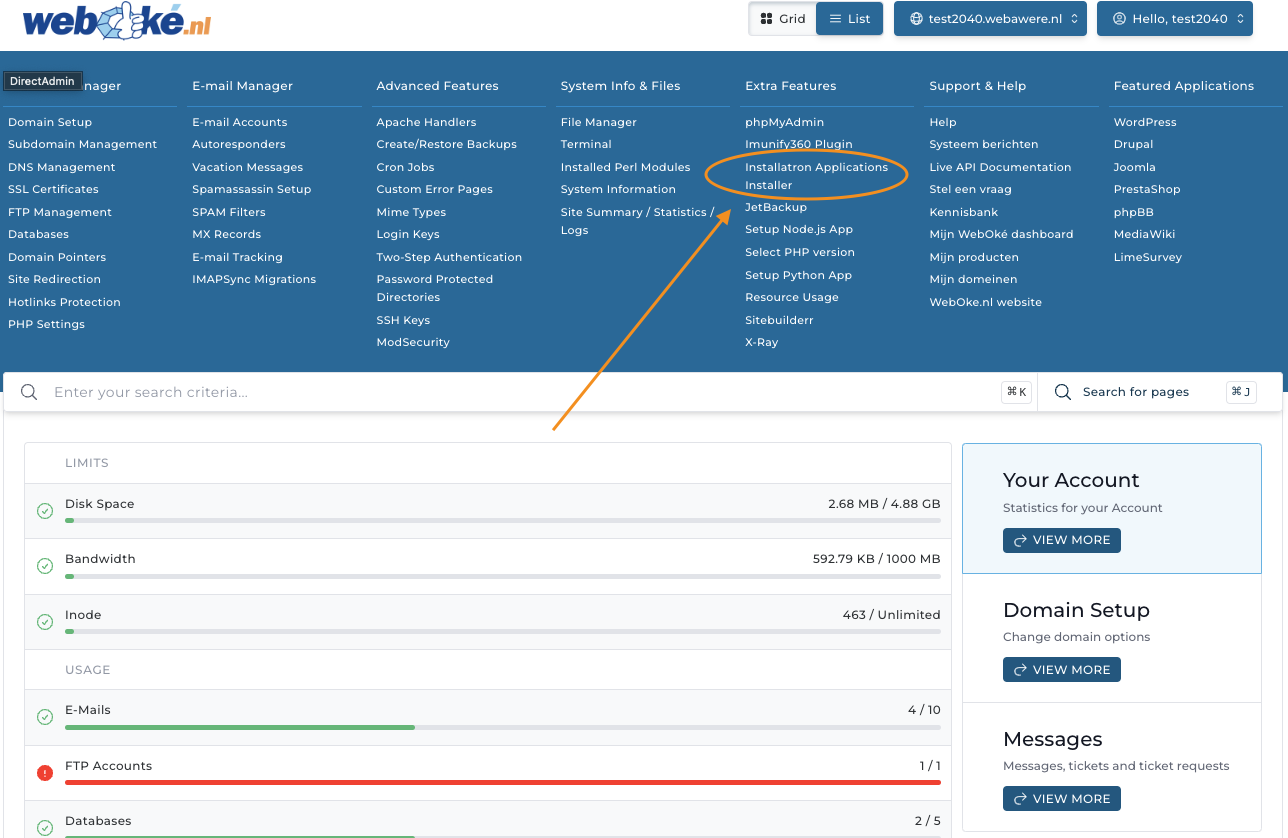
- Nyní jste přihlášeni do ovládacího panelu DirectAdmin a vidíte níže uvedenou obrazovku. Klikněte tam na 'Installatron Applications Installer".
- Nyní máte otevřený Installatron. V Installatronu můžete na svou doménu snadno nainstalovat spoustu různých aplikací, v tomto případě se ale zaměříme konkrétně na WordPress.
- Na této obrazovce klikněte na 'Nainstalovat tuto aplikaci'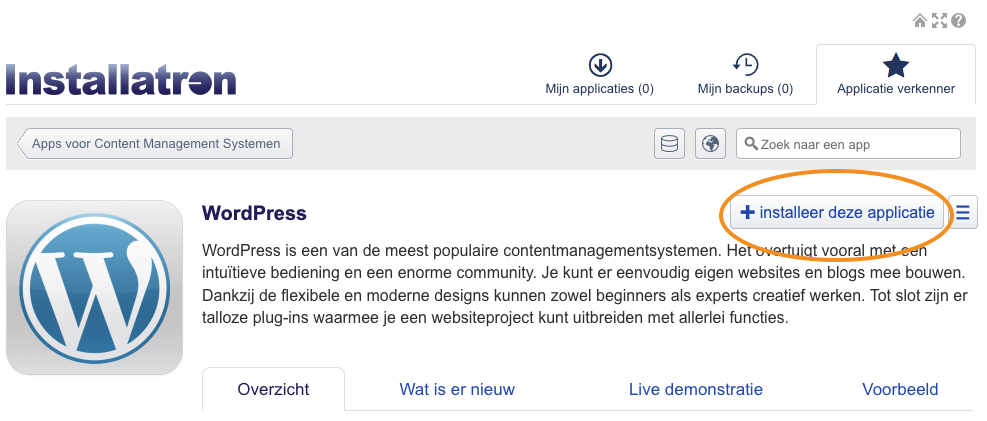
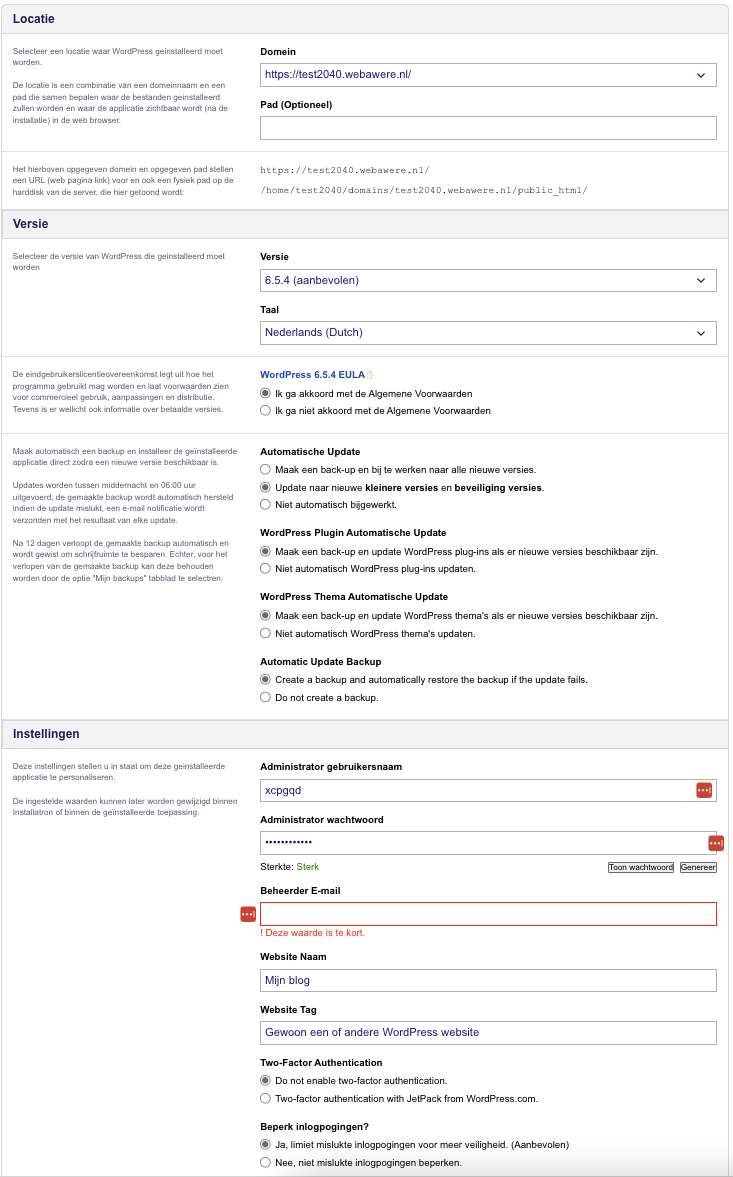
- Na této obrazovce můžete změnit nastavení instalace. Doporučujeme u položky 'Doména' zvolit URL s https:// na začátku a ostatní nastavení ponechat beze změny.
Pokud web WordPress nechcete instalovat na kořenovou doménu, ale například na vasedomena.cz/novyweb, můžete do pole 'Cesta' zadat text 'novyweb'.
Můžete si nastavit vlastní uživatelské jméno a heslo administrátora, nebo je nechat vygenerovat. Je důležité, abyste si je zapamatovali a abyste měli přístup k e-mailové adrese nastavené jako e-mail administrátora.
- To je vše! Od této chvíle se můžete do webu WordPress přihlašovat přímo přes Website Manager v zákaznické sekci: přihlaste se na muj.weboke.nl a přejděte do Moje produkty, Website Manager.
Ještě nemáte hostingový balíček? U WebOké nainstalujete WordPress na levný hosting pro WordPress s DirectAdminem, LiteSpeed a SSL zdarma.