
Lietotnes paroles izveide (nepieciešama savienojumam ar lietotnēm un ierīcēm)
Svarīgs drošības pasākums ir obligāta 2FA visiem lietotājiem, tāpēc daudzos gadījumos ir jāizveido lietotnes parole, ja vēlaties savienot savu Nextcloud kontu ar dažādām lietotnēm.
Piemēram, situācijās, kad parasto pieteikšanās plūsmu nevar izmantot:
- Kalendāru sinhronizēšana ar CalDAV un kontaktu sinhronizēšana ar CardDAV.
- Pieteikšanās Nextcloud mobilajās lietotnēs
- WebDAV savienojuma izveide
Lietotņu parolēm ir vairākas būtiskas drošības priekšrocības. Tās saglabā stingro 2FA aizsardzību, jo piekļūt Jūsu failiem bez 2FA procesa nav iespējams nekādā veidā. Turklāt, ja, piemēram, viedtālrunis ir pazaudēts vai citu iemeslu dēļ vēlaties pārtraukt savienojumu ar kādu ierīci, Jūs vienkārši dzēšat lietotnes paroli.
Lietotnes paroles izveide ir paveicama ātri, un šeit paskaidrojam, kā to izdarīt:
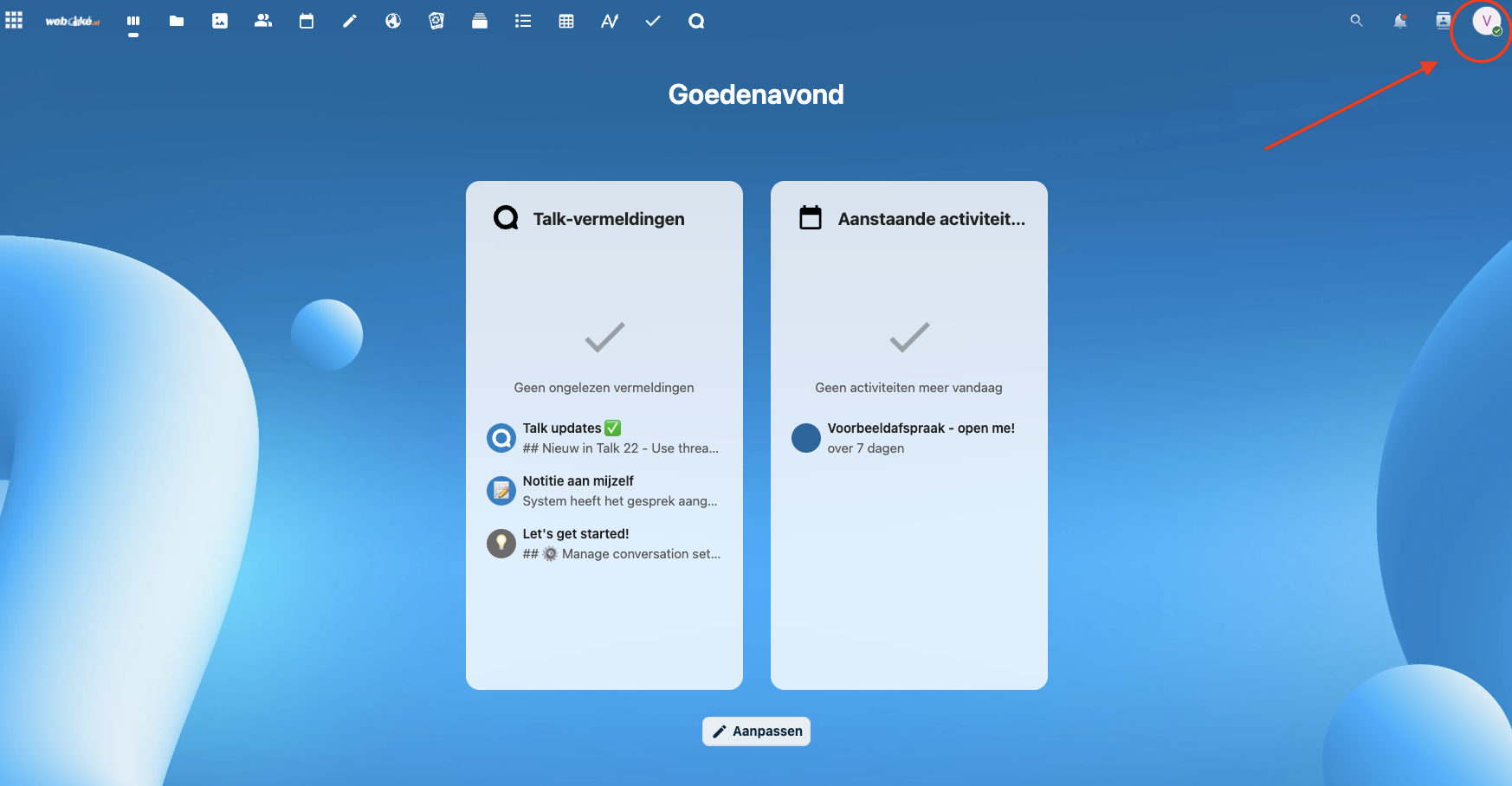
2. solis: Datorā vai klēpjdatorā atveriet savu Nextcloud serveri, piesakieties savā kontā un augšējā labajā stūrī noklikšķiniet uz sava profila.
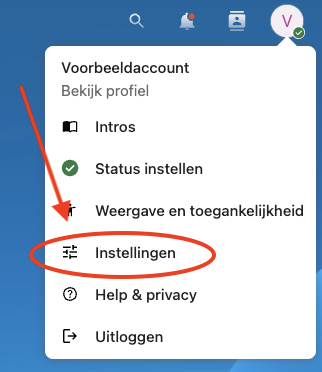
3. solis: Nolaižamajā izvēlnē noklikšķiniet uz 'Iestatījumi'
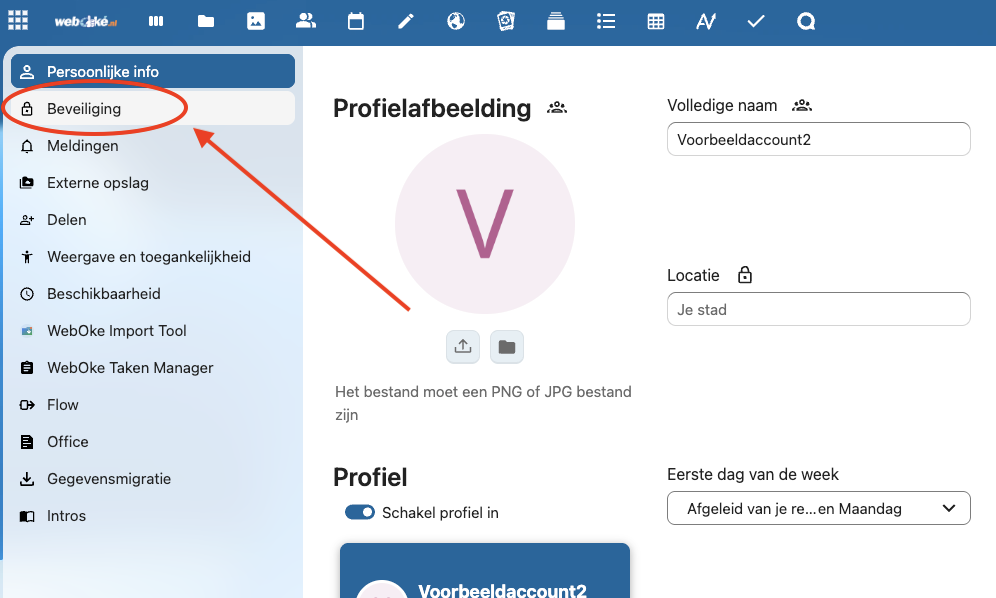
4. solis: Kreisajā pusē noklikšķiniet uz 'Drošība'
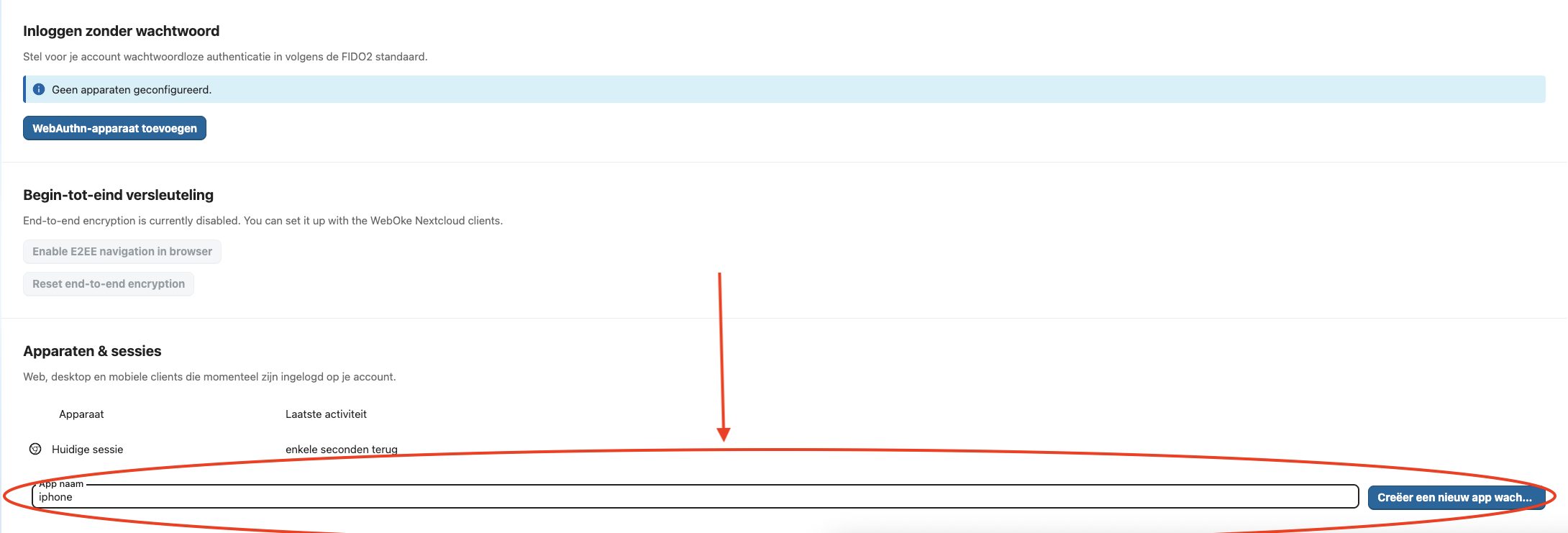
5. solis: Šajā ekrānā ritiniet līdz pašai apakšai, līdz sadaļai 'Ierīces un sesijas'.
Šeit izveidosim drošu lietotnes paroli, ko var izmantot savienojumam ar iPhone lietotni.
Ievadiet laukā atpazīstamu nosaukumu (šajā gadījumā 'iPhone') un noklikšķiniet uz 'Izveidot jaunu lietotnes paroli'.
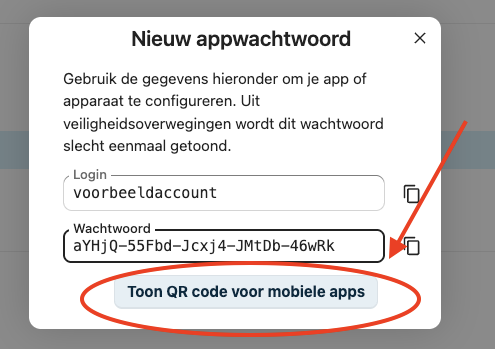
6. solis: Uznirstošajā logā redzēsiet izveidoto unikālo lietotnes paroli.
Ja vēlaties pieteikties viedtālrunī, tur varat izvēlēties pieteikšanos ar QR kodu un pēc tam noklikšķināt uz 'Rādīt QR kodu mobilajām lietotnēm' , lai redzētu un noskenētu paroles QR kodu.
PADOMS: Ja Jums ir gan Mac, gan iPhone un šī parole nepieciešama iPhone, varat to nokopēt Mac datorā un uzreiz ielīmēt iPhone.
Tas arī viss! Ar šo paroli varat izveidot drošu savienojumu no citas lietotnes vai ierīces. Lai savienojumu pārtrauktu, lietotnes paroli atkal dzēsiet.