
Tworzenie hasła aplikacji (potrzebnego do połączenia z aplikacjami i urządzeniami)
Ze względów bezpieczeństwa wszyscy użytkownicy muszą korzystać z 2FA, dlatego w wielu przypadkach przy łączeniu konta Nextcloud z różnymi aplikacjami trzeba utworzyć hasło aplikacji.
Chodzi o sytuacje, w których nie da się przejść zwykłego procesu logowania, na przykład:
- Synchronizacja kalendarzy przez CalDAV i kontaktów przez CardDAV.
- Logowanie w aplikacjach mobilnych Nextcloud
- Konfiguracja połączenia WebDAV
Hasła aplikacji dają kilka istotnych korzyści dla bezpieczeństwa. Utrzymują ścisłą ochronę 2FA, ponieważ w żaden sposób nie da się uzyskać dostępu do plików bez przejścia procesu 2FA. Poza tym, gdy na przykład zgubią Państwo smartfon albo z innego powodu chcą odłączyć urządzenie, wystarczy po prostu usunąć hasło aplikacji.
Utworzenie hasła aplikacji zajmuje chwilę, a oto jak to zrobić:
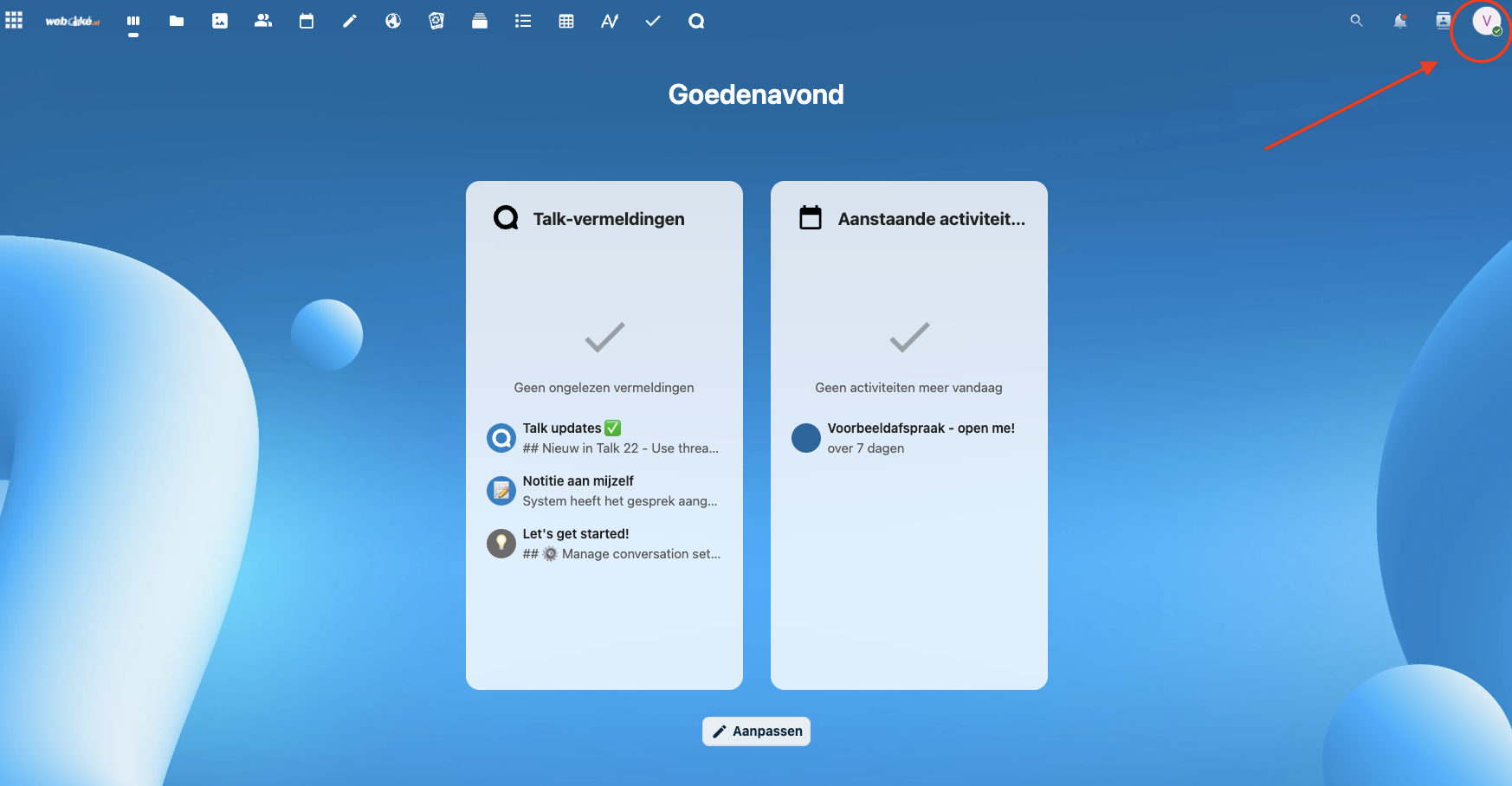
Krok 2 - Na komputerze lub laptopie otwórz serwer Nextcloud i zaloguj się na swoje konto, a następnie kliknij swój profil w prawym górnym rogu.
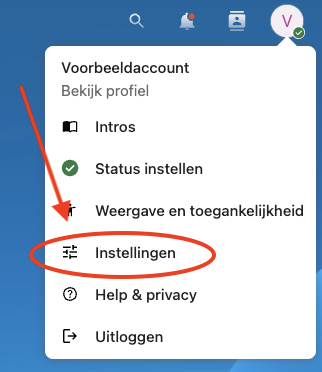
Krok 3 - W menu rozwijanym kliknij 'Ustawienia'
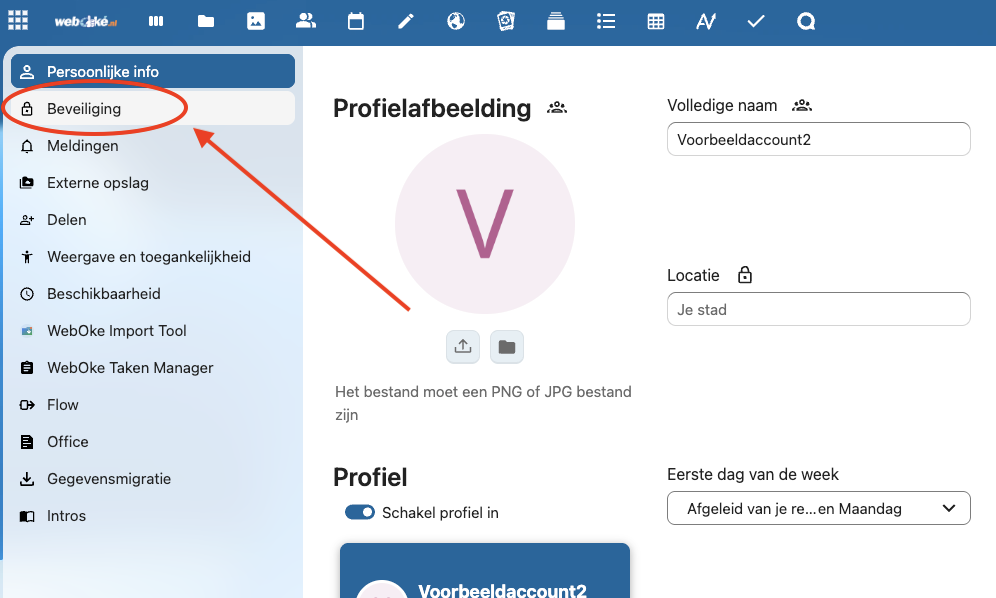
Krok 4 - Po lewej stronie kliknij 'Bezpieczeństwo'
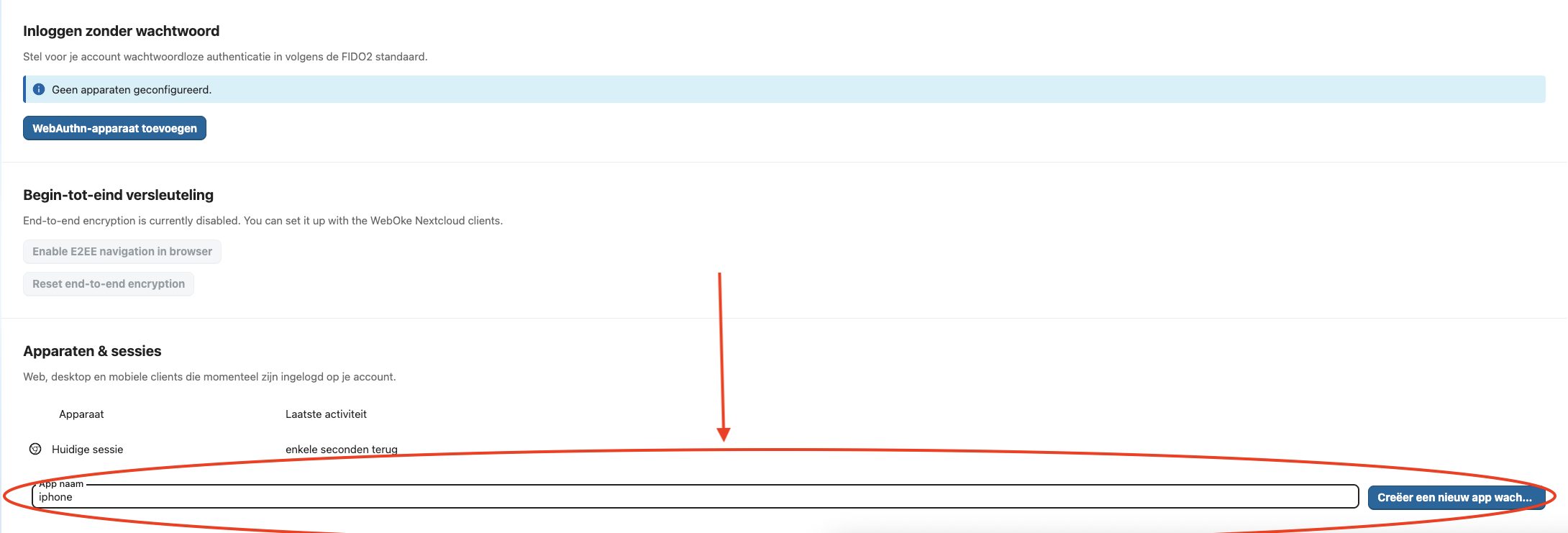
Krok 5 - Przewiń ten ekran na sam dół do sekcji 'Urządzenia i sesje'.
Tutaj utworzymy bezpieczne hasło aplikacji, za pomocą którego można połączyć aplikację na iPhonie.
Wpisz w polu rozpoznawalną nazwę (w tym przypadku 'iPhone'), a następnie kliknij 'Utwórz nowe hasło aplikacji'.
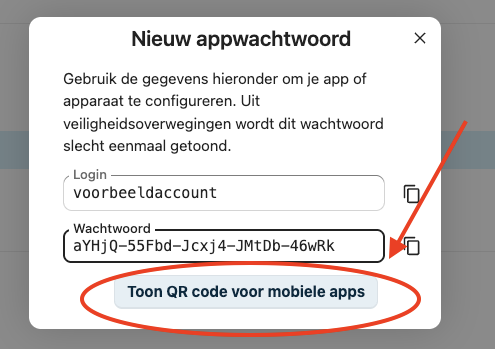
Krok 6 - W oknie pojawi się utworzone unikalne hasło aplikacji.
Przy logowaniu na smartfonie można wybrać logowanie kodem QR; kliknij wtedy 'Pokaż kod QR dla aplikacji mobilnych' , aby wyświetlić i zeskanować kod QR hasła.
WSKAZÓWKA: Jeśli korzystają Państwo zarówno z Maca, jak i z iPhone'a i potrzebują tego hasła na iPhonie, można skopiować hasło na Macu i wkleić je bezpośrednio na iPhonie.
To wszystko! Za pomocą tego hasła można nawiązać bezpieczne połączenie z innej aplikacji lub innego urządzenia; aby zerwać połączenie, wystarczy usunąć hasło aplikacji.