
Instalar WordPress en DirectAdmin
En este artículo le explicamos cómo instalar WordPress fácilmente en su plan de hosting de WebOké.
- Inicie sesión en su cuenta de WebOké y vaya a Mis productos
- En el plan de hosting correspondiente, elija 'Abrir panel de control'
- En el menú de la izquierda, en 'Acceso con 1 clic', haga clic en 'DirectAdmin'
- Ya ha iniciado sesión en el panel de control DirectAdmin y verá la pantalla siguiente. Haga clic en 'Installatron Applications Installer".
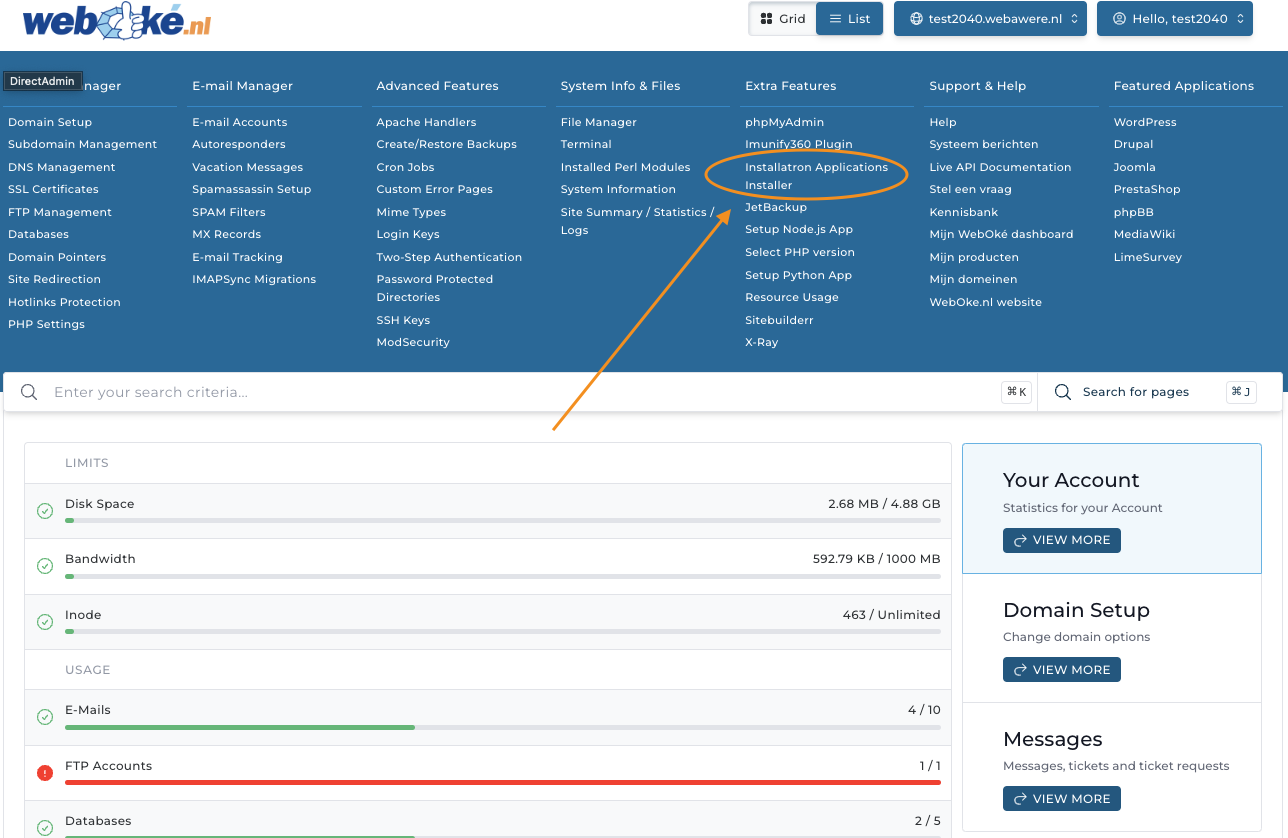
- Ha abierto Installatron. En Installatron puede instalar fácilmente muchísimas aplicaciones distintas en su dominio, pero en este caso nos centramos en WordPress.
- En esta pantalla, haga clic en 'Instalar esta aplicación'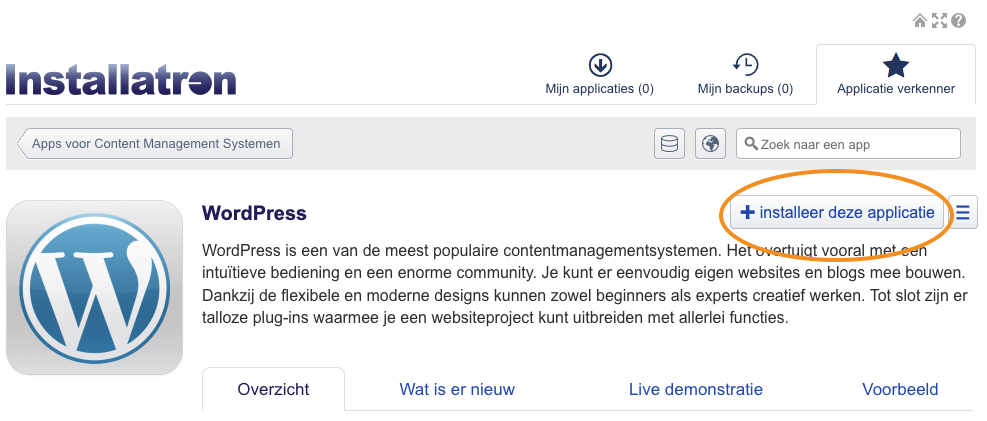
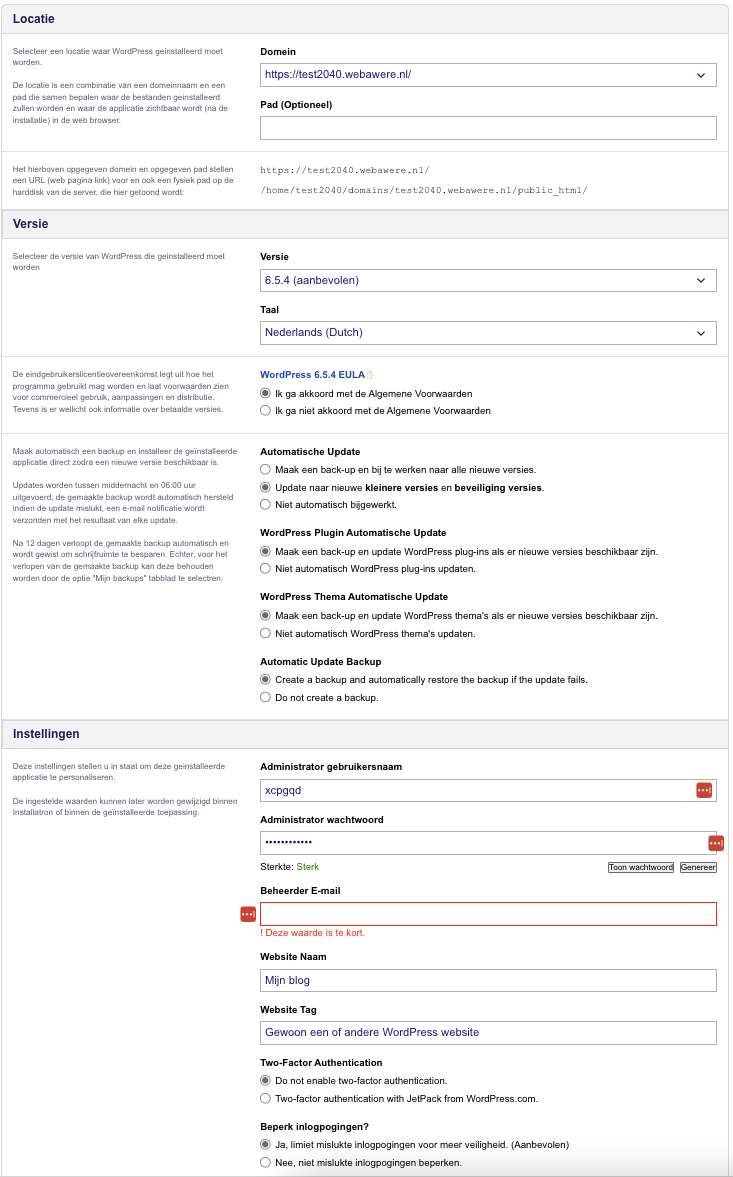
- En esta pantalla puede cambiar los ajustes de la instalación. Le recomendamos elegir en 'Dominio' la URL con https:// delante y dejar el resto de ajustes como están.
Si no quiere instalar el sitio WordPress en el dominio raíz, sino por ejemplo en su-dominio.es/nuevositio, puede escribir 'nuevositio' en 'Ruta'.
Puede definir su propio nombre de usuario y contraseña de administrador o hacer que se generen; es importante que los recuerde y que tenga acceso a la dirección de correo configurada como correo del administrador.
- ¡Eso es todo! A partir de ahora puede iniciar sesión directamente en el sitio WordPress desde el Website Manager del área de clientes: inicie sesión en mi.weboke.nl y vaya a Mis productos, Website Manager.
¿Todavía no tiene plan de hosting? En WebOké instala WordPress en un hosting WordPress económico con DirectAdmin, LiteSpeed y SSL gratuito.