
Resource limit reached / 503 / PHP X-Ray
Cada uno de nuestros planes de hosting dispone de una cantidad distinta de capacidad de proceso.
Alcanzar estos límites puede tener distintas consecuencias para su web: puede que reciba un aviso 503 (server is temporarily busy) al visitar su web o que su sitio cargue más lento de lo habitual.
En este artículo explicamos cómo diagnosticar su web y encontrar la causa del problema con ayuda de nuestro software.
Si nota que su web va lenta o recibe un aviso 503 al visitarla, inicie sesión en el panel de control DirectAdmin. Este artículo explica cómo hacerlo: https://mijn.weboke.nl/kennisbank/46
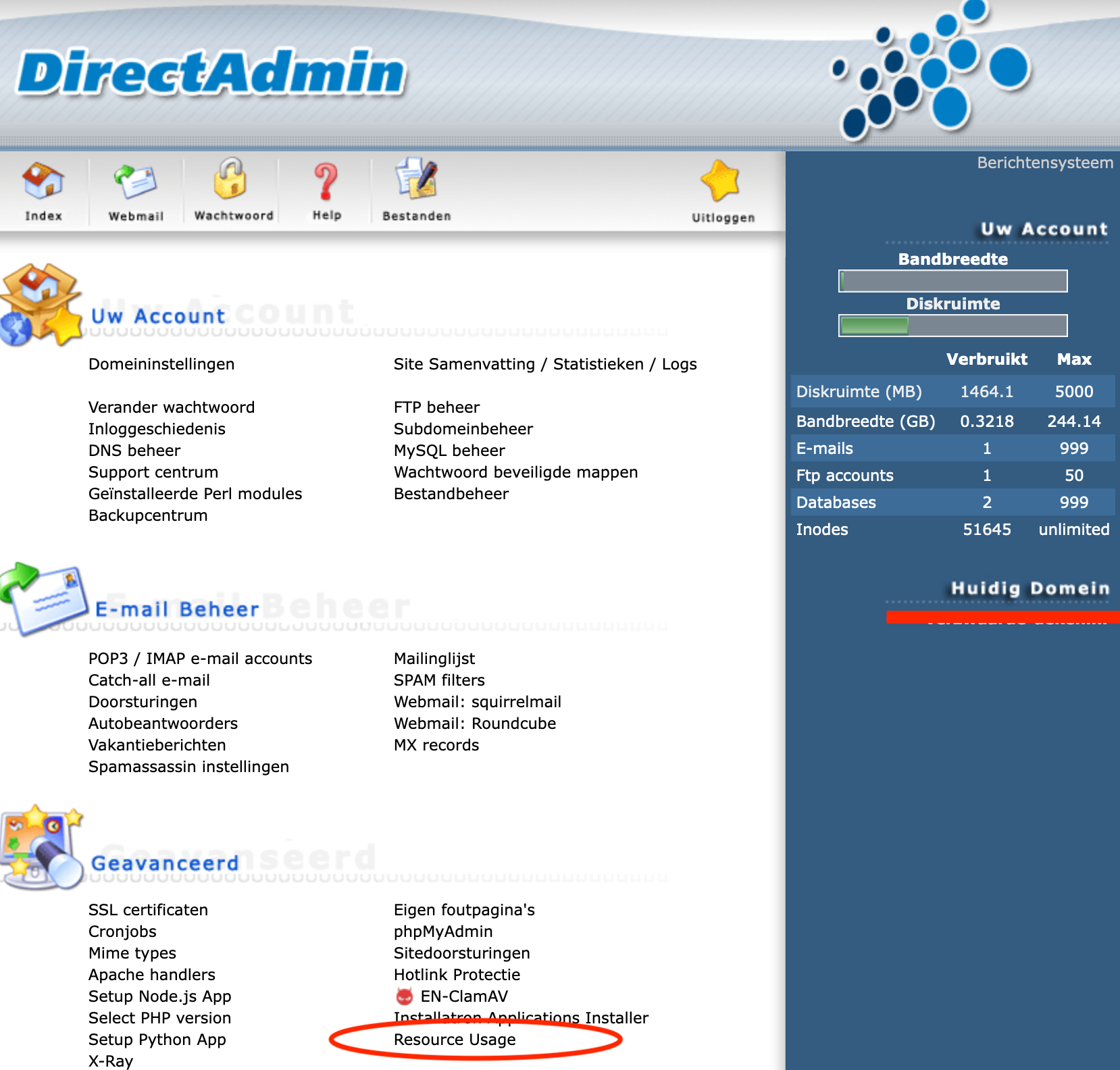
- En el panel de control DirectAdmin, haga clic abajo en resource usage
- Si se han alcanzado los límites de capacidad de proceso de la cuenta de hosting, verá el aviso siguiente. Haga clic en Details. Si no aparece este aviso, alcanzar los límites de su plan de hosting no es la causa principal de la lentitud; en ese caso puede saltarse los dos pasos siguientes e ir directamente a la parte en la que hablamos de PHP X-Ray.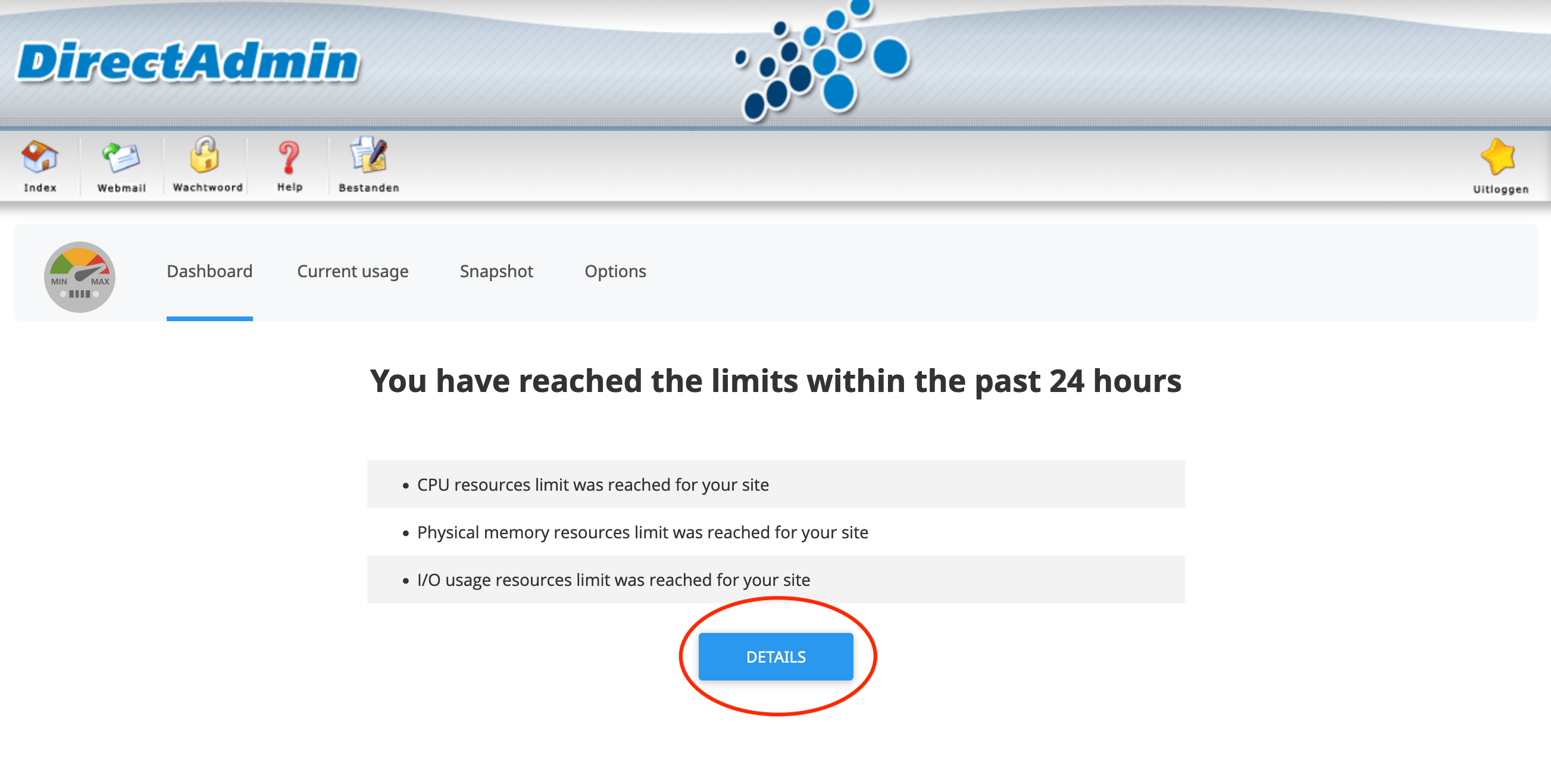
- En la pantalla siguiente verá las estadísticas de los distintos recursos, como el uso de CPU, el uso de RAM y el I/O Usage.
Si en su caso se parece a la captura de pantalla de abajo, significa que varios elementos de la web impiden que el sitio cargue rápido con la capacidad de proceso de la que dispone el plan actual.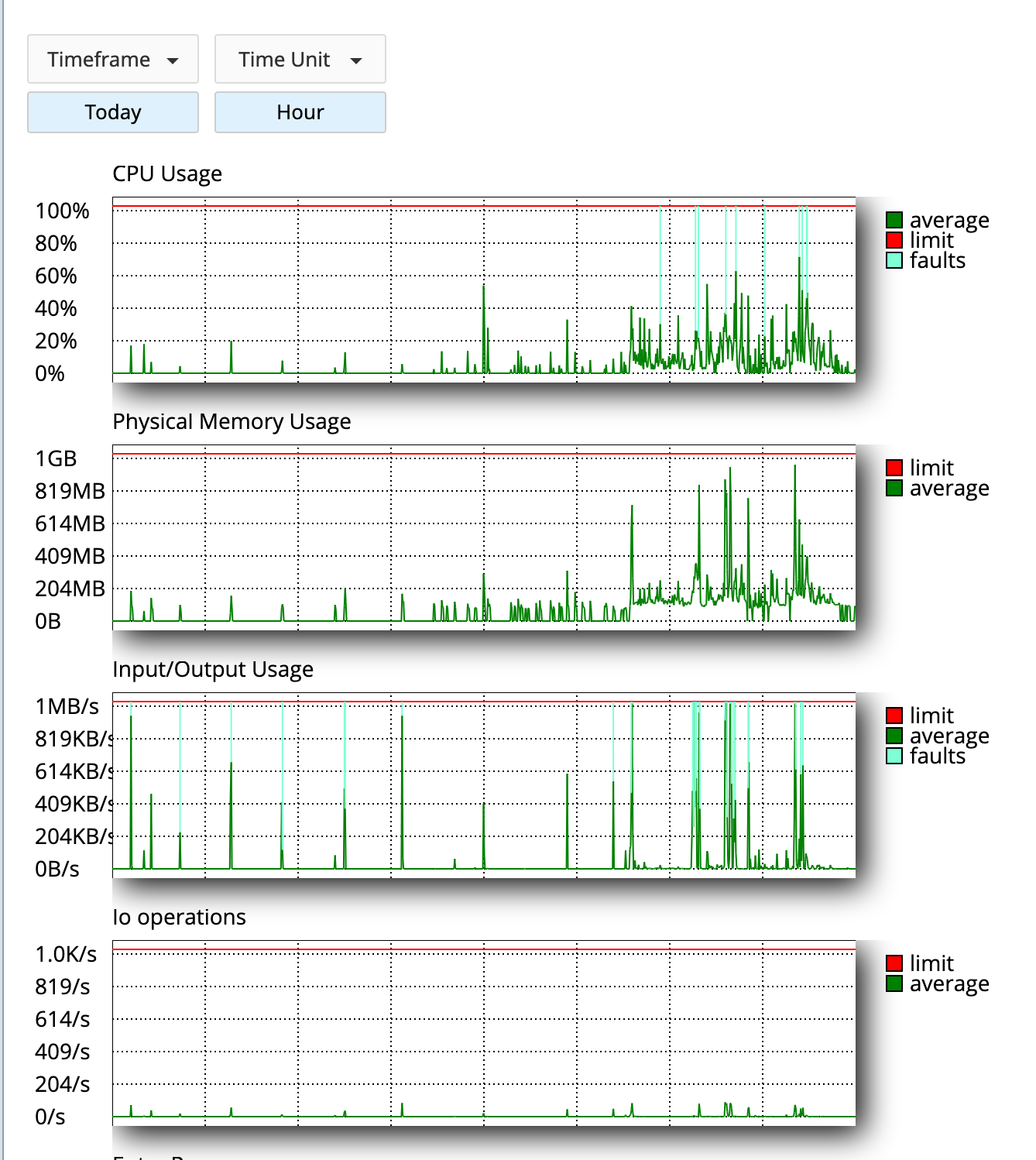
PHP X-Ray
Para ayudarle a ver qué puede estar causando la lentitud, utilizamos PHP X-Ray.
Con PHP X-Ray puede monitorizar su web cuando un visitante la solicita y después ver en detalle qué partes del sitio tardaron más en cargar.
A continuación explicamos cómo configurar este tipo de monitorización y cómo sacar información útil del informe.
- En la pantalla principal de DirectAdmin, haga clic en PHP X-Ray. 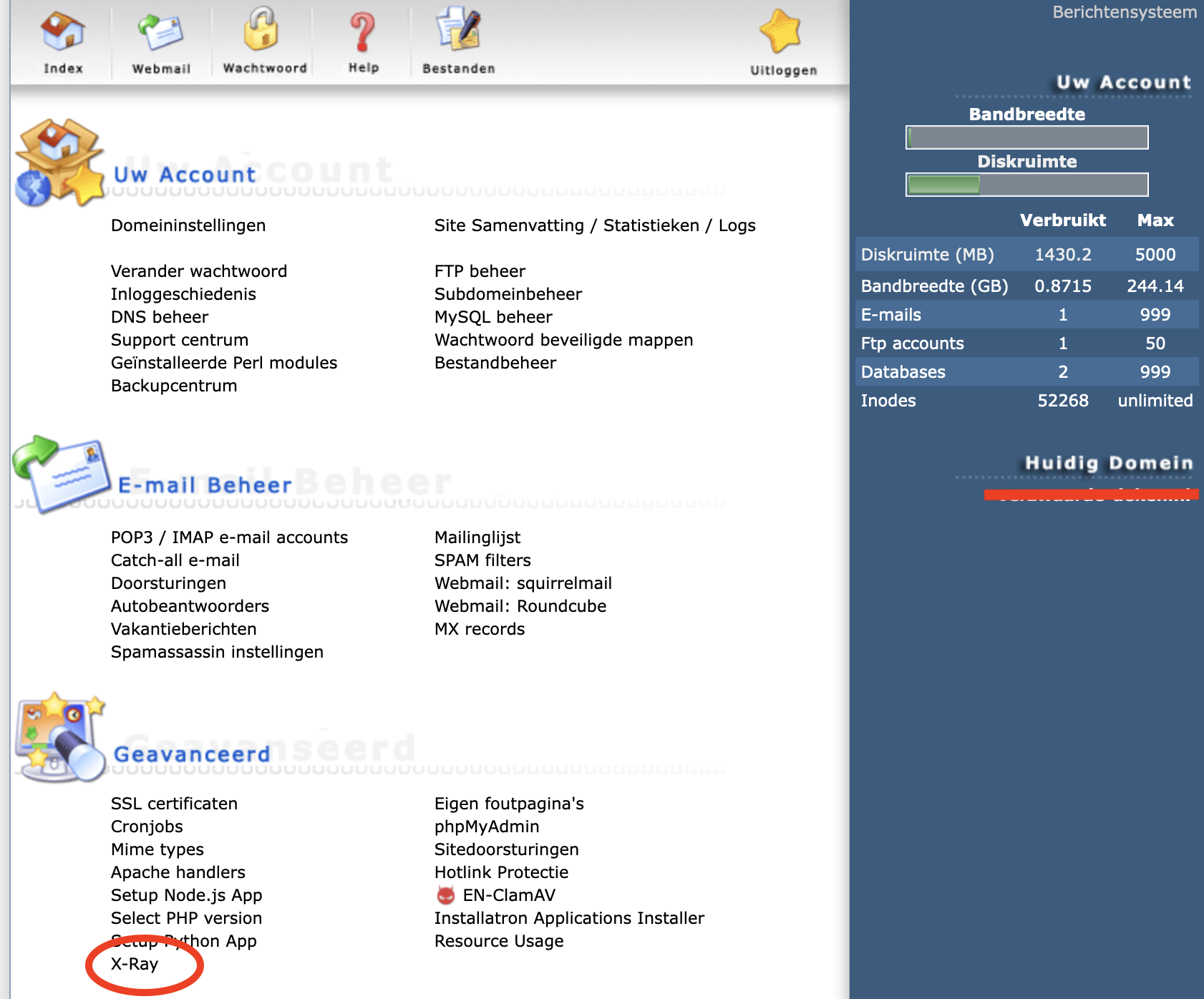
- Haga clic en Start tracing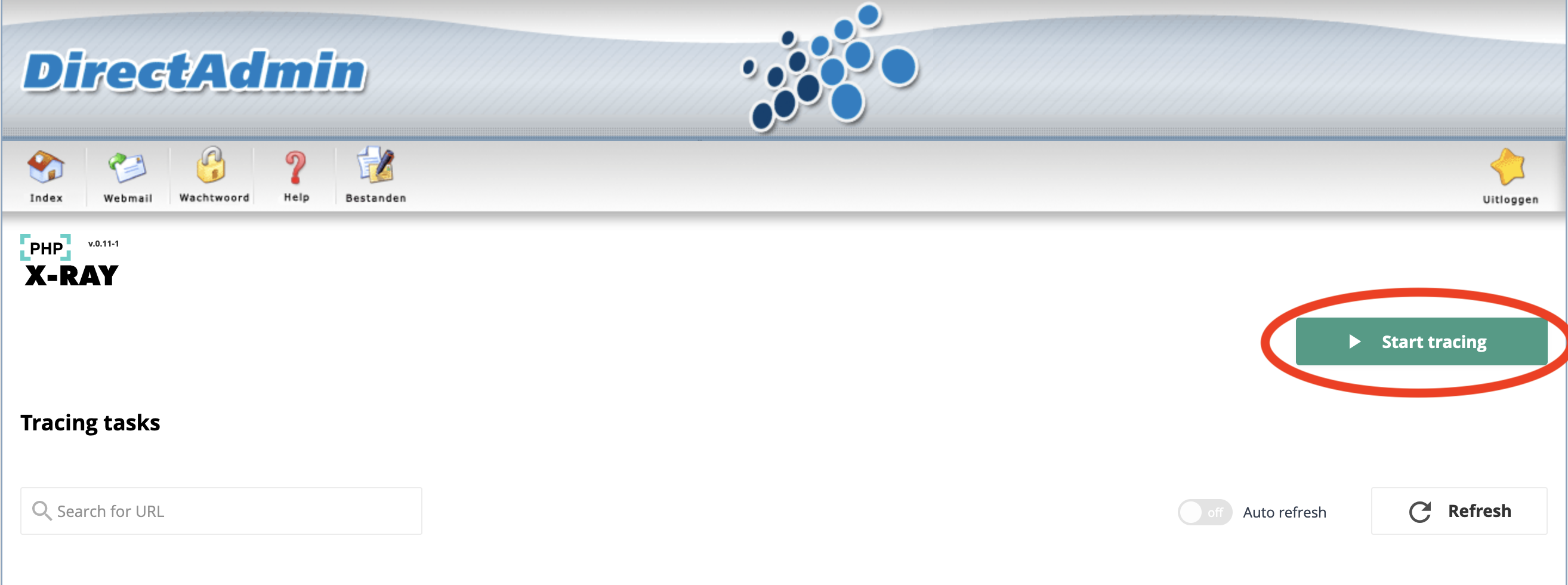
- A continuación, en la ventana emergente, elija a la izquierda en el menú desplegable el nombre de dominio que desea monitorizar. En el campo de la derecha, en 'specify mask', puede introducir una barra (/).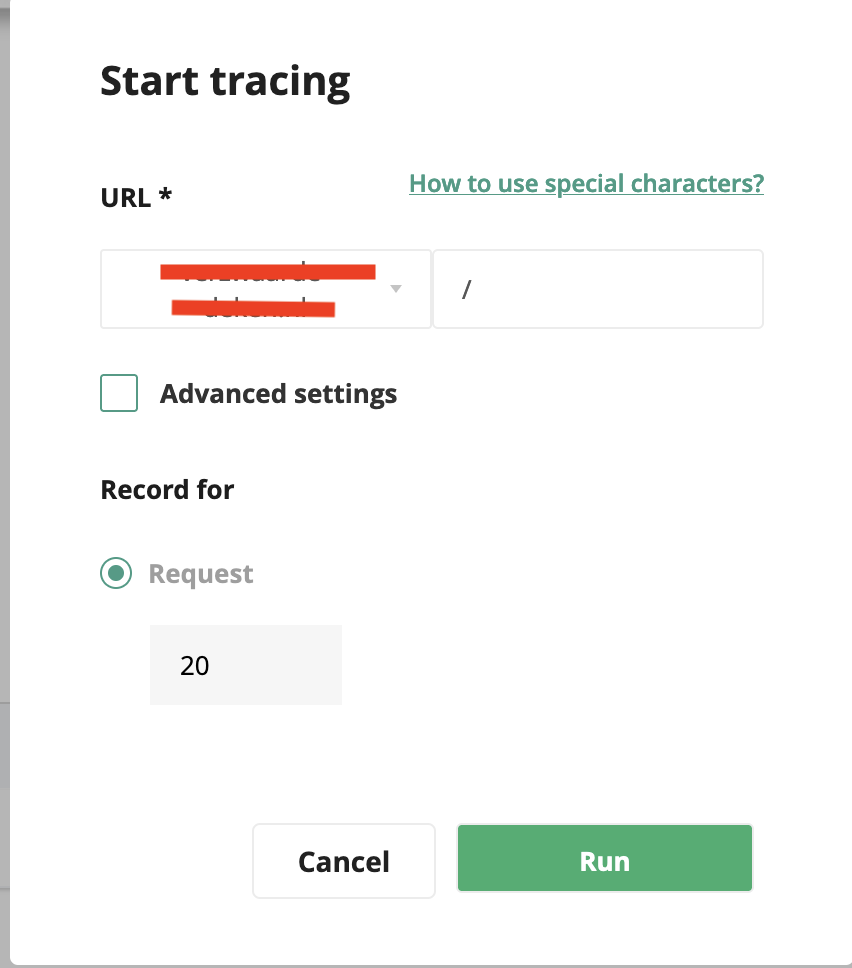
- Una vez creada la monitorización, visite el sitio (preferiblemente en una ventana privada) y navegue un rato por él para recopilar información.
Después vuelva a abrir PHP X-Ray y, en Actions, haga clic en el ojo.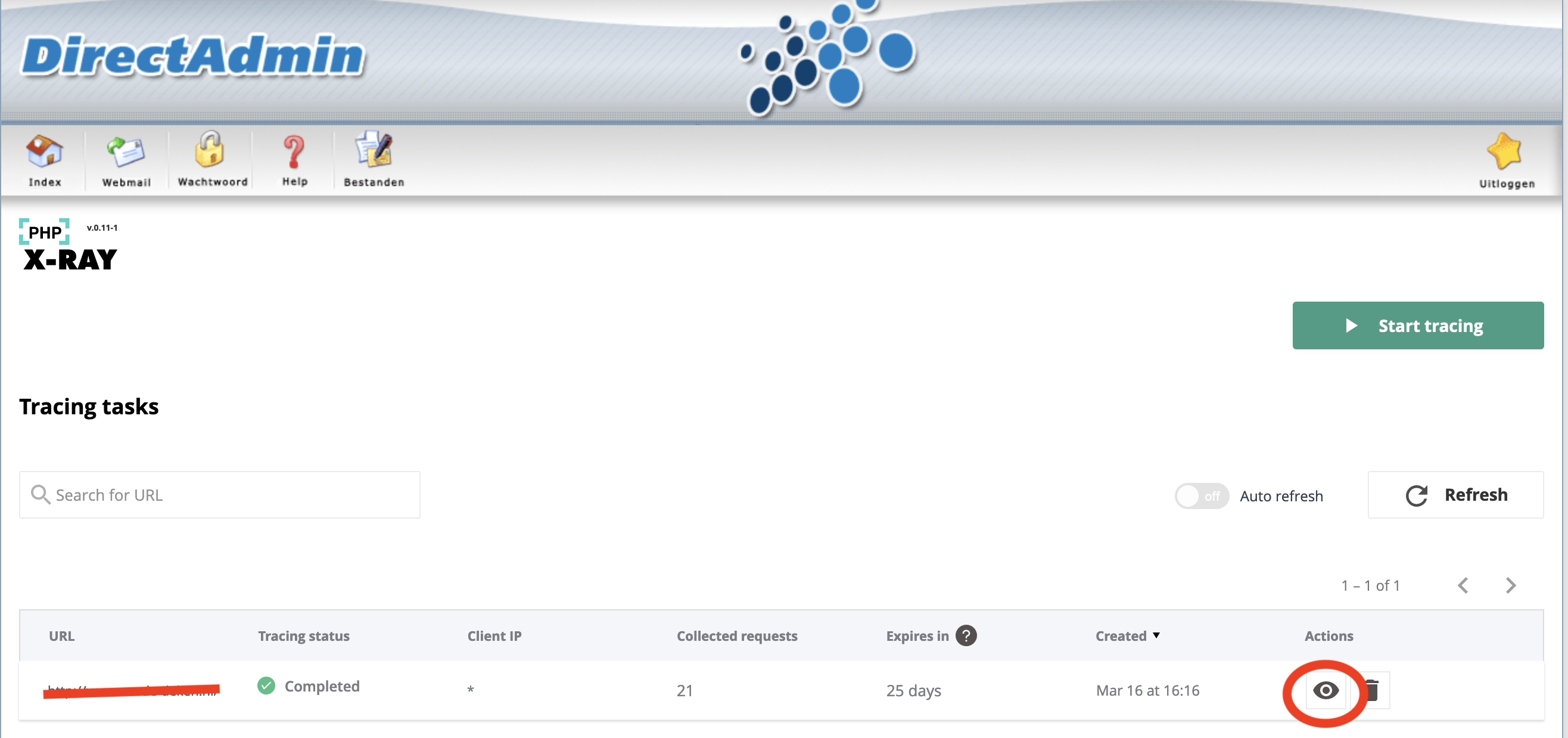
- En la pantalla siguiente verá todos los informes recopilados. Lo mejor es hacer clic en el informe con el mayor tiempo de carga, ya que de él se obtiene la información más útil.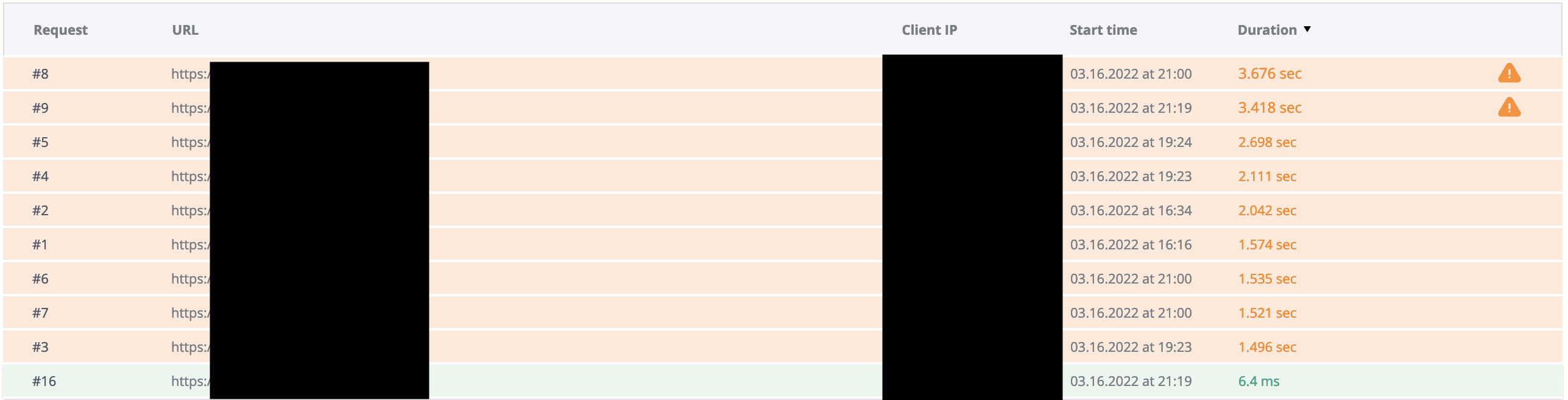
- En los resúmenes marcados con el círculo encontrará la información más útil. Aquí puede ver qué plugins causan más tiempo de carga. Puede que no encuentre plugins o módulos marcados en naranja, sino muchos con un tiempo de carga similar. Eso significa que no hay uno o dos plugins que sean los principales culpables, sino que simplemente hay demasiados plugins en uso a la vez para que el sitio cargue de forma rápida y estable sin alcanzar los límites.
En el ejemplo de abajo verá varios plugins conocidos por generar una carga de servidor bastante alta, sobre todo Elementor, WooCommerce y jupiterx-core.
Cuando estos plugins se usan juntos, a menudo el rendimiento es malo.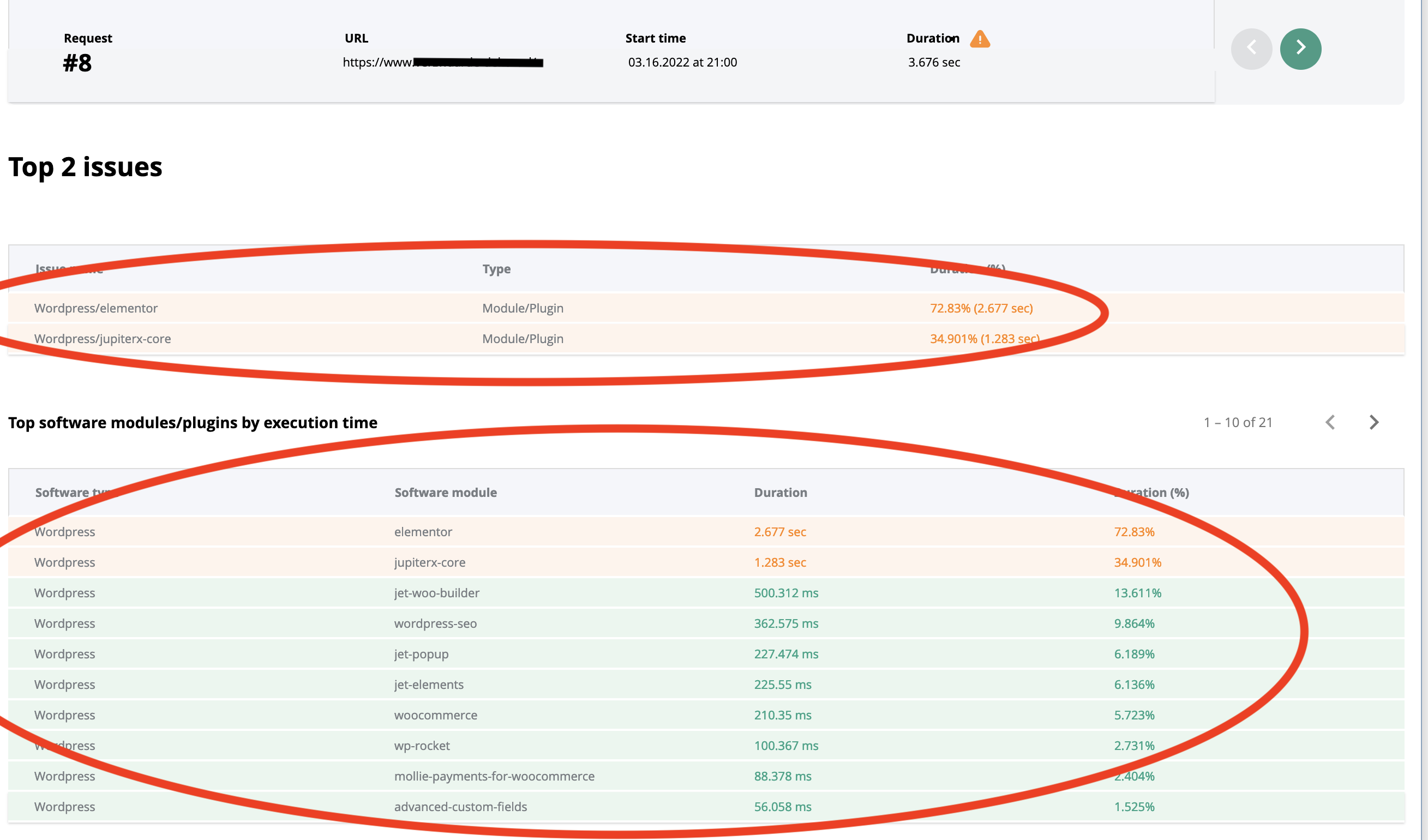
¿Cómo se soluciona?
Hay varias cosas básicas para que su web rinda lo mejor posible:
- Use el menor número posible de plugins y solo los que realmente necesite.
- Use el plugin LiteSpeed WP Cache, que funciona muy bien con nuestros servidores web LiteSpeed.
- Elija un plan de hosting que se ajuste a lo que usted necesita. La web del ejemplo anterior no rendirá muy bien en un plan WebHost One, pero será rapidísima en un plan WebHost Three.
Puede mejorar su plan de hosting en cualquier momento de forma sencilla. Aquí se explica cómo hacerlo: https://mijn.weboke.nl/kennisbank/168
Para saber qué plan de hosting recomendamos para cada tipo de web, haga clic en 'Velocidad' en los recuadros de producto de esta página: https://www.weboke.es/webhosting
Por supuesto, nuestro equipo de soporte también está siempre disponible para asesorarle.