
Añadir un buzón a Apple Mail en macOS
En este artículo explicamos cómo añadir un buzón que usted mismo ha creado en DirectAdmin (Crear una nueva dirección de correo o buzón) a Apple Mail en su Mac.
Hay dos maneras de hacerlo:
Opción 1: la manera tradicional, en la que introducimos nosotros mismos los datos necesarios
Opción 2: descargar el archivo de configuración del buzón desde DirectAdmin e instalarlo en su Mac
Empezamos con la opción 1. ¿Prefiere usar la opción 2? Siga bajando.
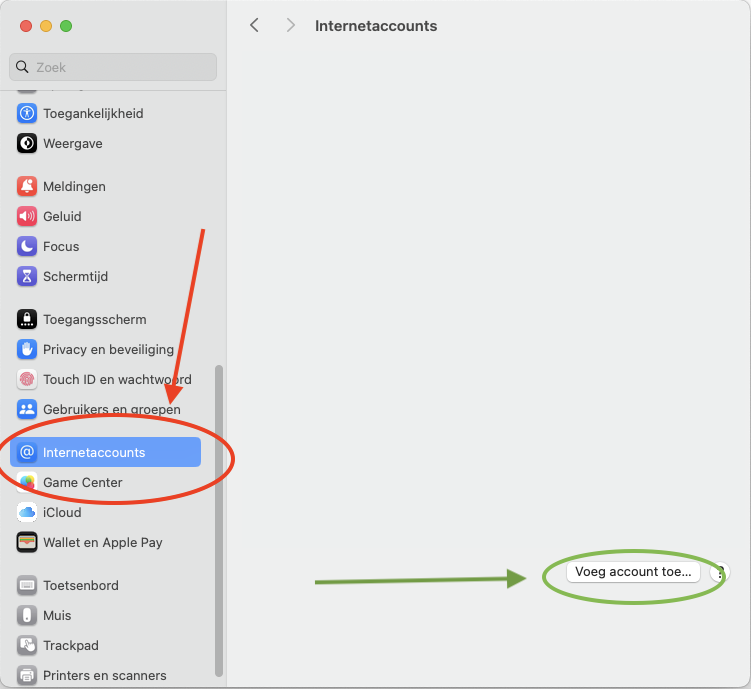
Paso 1: Abra los ajustes de su Mac y abra el menú ''Cuentas de internet', y después haga clic en 'Añadir cuenta...'.
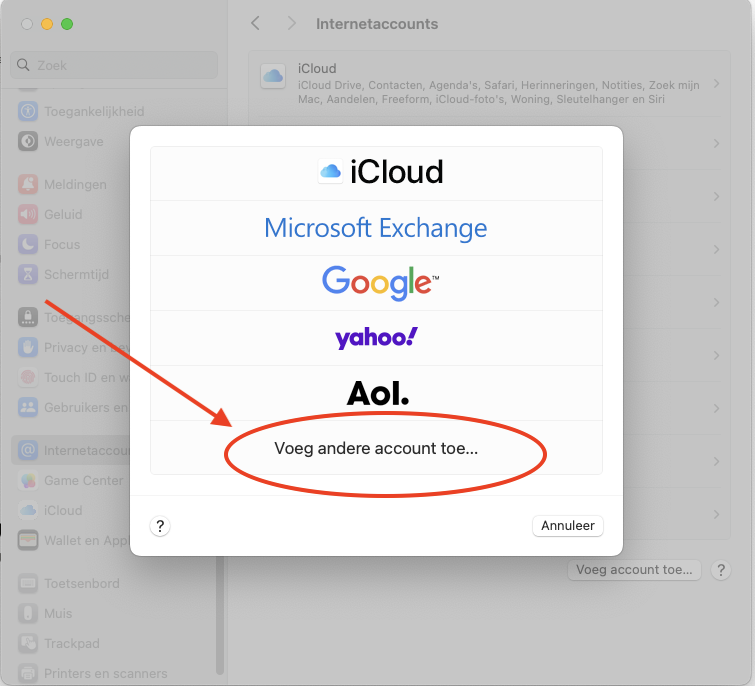
Paso 2: Elija 'Añadir otra cuenta...'
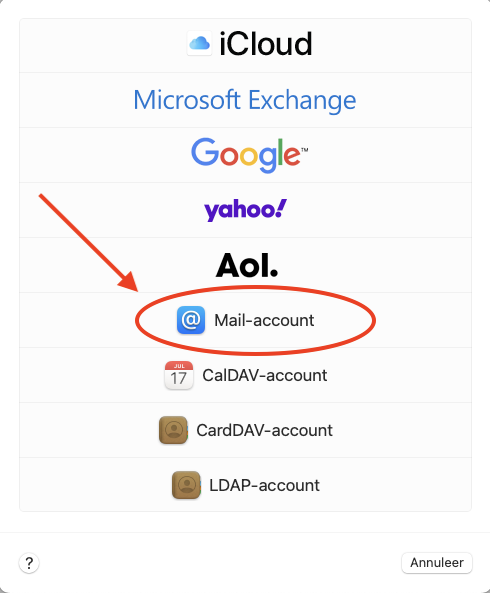
Paso 3: Elija 'Cuenta de Mail'
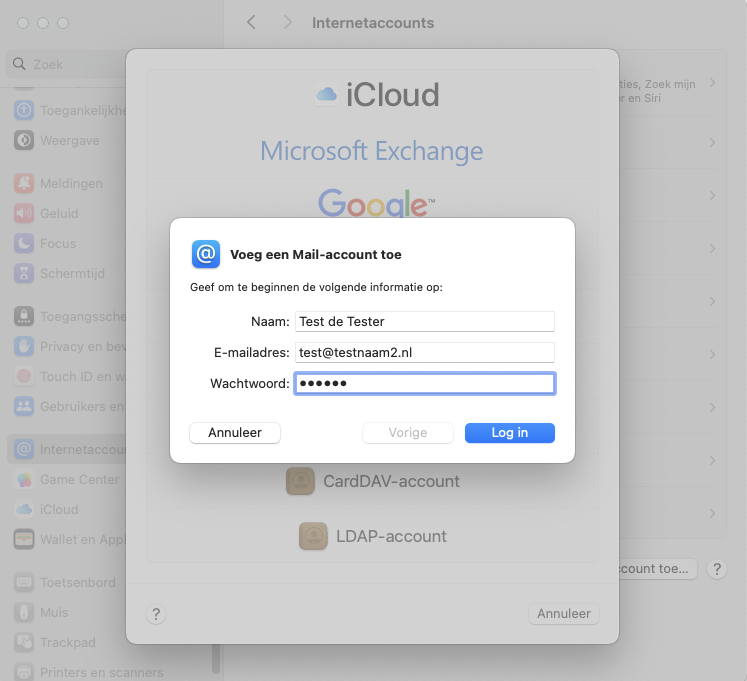
Paso 4: Rellene estos campos:
Nombre: es el nombre visible del buzón. Cuando envíe un correo, el destinatario verá este nombre como remitente en su bandeja de entrada.
Correo electrónico: es la dirección de correo que ha creado en el panel de control DirectAdmin
Contraseña: es la contraseña que estableció al crear el buzón. ¿Ya no la recuerda? Crear una nueva dirección de correo o buzón
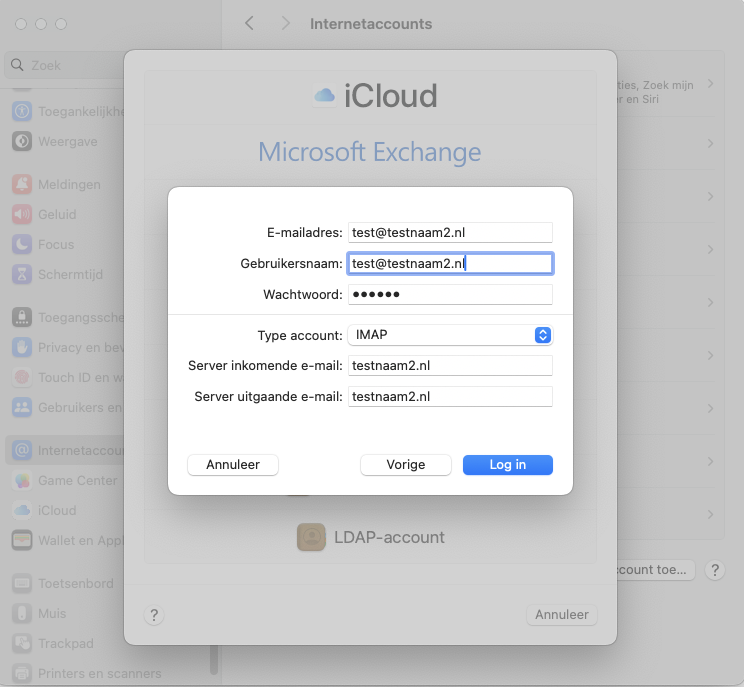
Paso 5: Rellene todos los campos, aunque se indique que son opcionales.
Correo electrónico: es la dirección de correo que ha creado en el panel de control DirectAdmin
Nombre de usuario: también es la dirección de correo que introduce en los demás campos. Debe rellenarse siempre.
Contraseña: es la contraseña que estableció al crear el buzón. ¿Ya no la recuerda? Crear una nueva dirección de correo o buzón
Tipo de cuenta: IMAP
Servidor de correo entrante y saliente: es su nombre de dominio; en este ejemplo, testnaam2.nl. A veces aparece aquí su nombre de dominio con IMAP o SMTP delante; puede quitarlo, basta con el nombre de dominio.
Atención: ¿Solo tiene el correo alojado con nosotros y su web está alojada en otro proveedor? Entonces no funciona introducir el nombre de dominio. Introduzca en su lugar el nombre del servidor de su plan Email Only, que encontrará en el correo que recibió al contratar el plan. Ese nombre de servidor tiene, por ejemplo, este aspecto: linux2410.webawere.nl.
¡Listo! El buzón ya se ha añadido a Apple Mail.
Opción 2: añadir el buzón con el archivo de configuración
Se añadirá más adelante.