
WebOké Backups: ver, restaurar o descargar una copia de seguridad
WebOké Backups es nuestro propio sistema de copias de seguridad. Cada noche hacemos una copia de seguridad completa de su plan de hosting: sus archivos, bases de datos, buzones de correo y ajustes. Guardamos esas copias cifradas en servidores de almacenamiento independientes, en un centro de datos aparte gestionado por nosotros, es decir, separadas del servidor en el que funciona su web. Usted mismo puede restaurar lo que necesite de las copias de los últimos 30 días, gratis y sin intervención nuestra.
En este artículo:
- ¿Qué incluye la copia de seguridad?
- Abrir WebOké Backups
- El asistente en seis pasos
- Las cuatro formas de restaurar
- Descargar y subir
- Restauraciones anteriores
- Preguntas frecuentes
¿Qué incluye la copia de seguridad?
De cada plan de hosting guardamos cada noche:
- todos los archivos de su carpeta home, es decir, también sus webs;
- sus bases de datos, incluidos los usuarios de base de datos con sus contraseñas y permisos;
- sus buzones de correo y los ajustes de correo (alias, filtros, respuestas automáticas);
- la configuración de DirectAdmin: dominios, subdominios y redirecciones;
- zonas DNS, certificados SSL, cronjobs, cuentas FTP y su versión de PHP.
De un plan de correo guardamos los buzones y los ajustes de DirectAdmin.
Abrir WebOké Backups
- Inicie sesión en mi.weboke.nl.
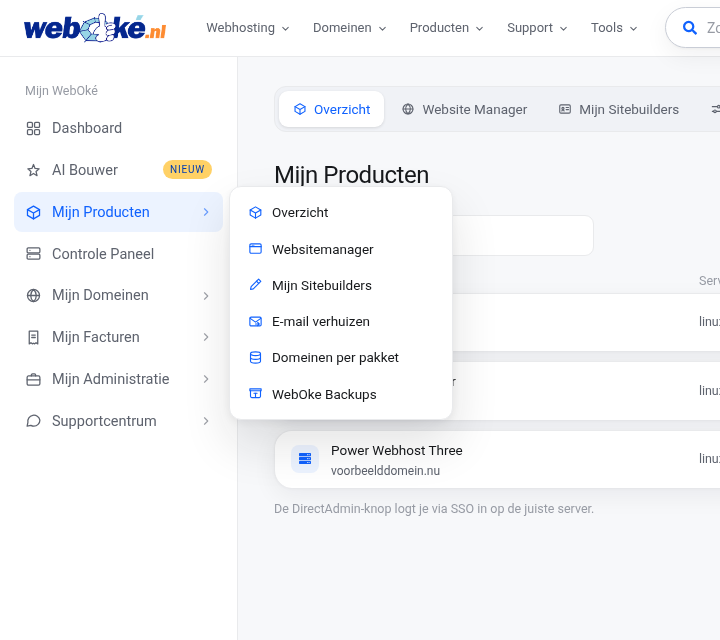
- En el menú de la izquierda, vaya a Mis productos y elija WebOké Backups en el submenú. En cada página de producto, WebOké Backups también aparece en la barra de pestañas superior.
- También puede ir directamente a mi.weboke.nl/backups.
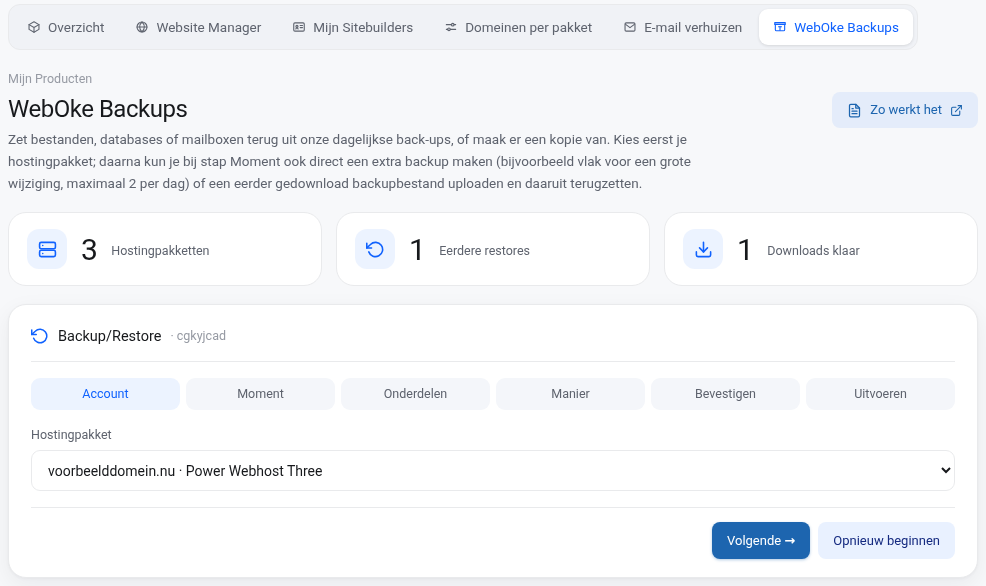
En la parte superior de la página verá tres recuadros: el número de planes de hosting, el número de restauraciones anteriores y el número de descargas disponibles. Con el botón Cómo funciona abre este artículo. Debajo está el asistente con el que restaura, seguido de sus restauraciones anteriores, sus descargas y subidas, y una breve explicación de las formas de restaurar.
El asistente en seis pasos
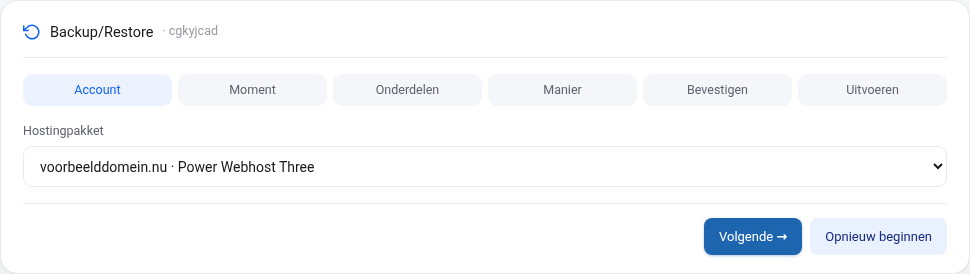
El asistente le guía en seis pasos. Con Siguiente y Anterior avanza y retrocede entre los pasos, y con Empezar de nuevo vuelve a empezar.
Paso 1: Cuenta
Elija el plan de hosting del que desea restaurar algo. Si tiene muchos planes, encontrará un campo de búsqueda encima de la lista. Si tiene un plan de revendedor, elija después de qué cuenta se trata: su propia cuenta o una de las cuentas que ha creado.
Paso 2: Momento
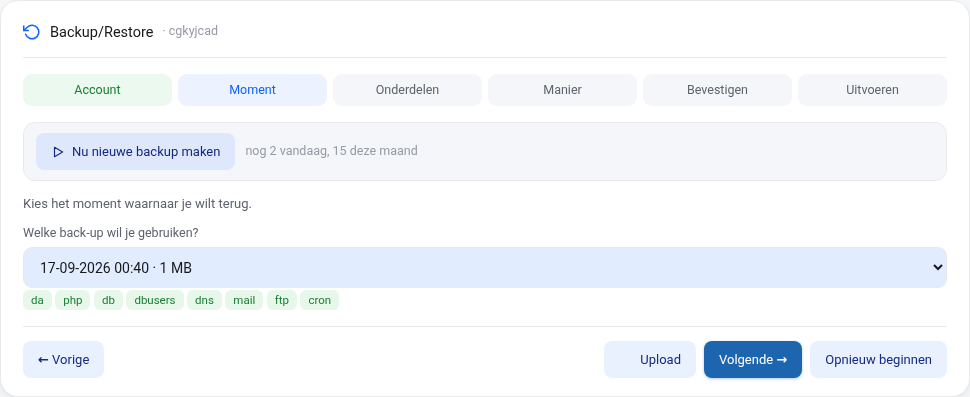
Verá todos los momentos de copia disponibles con fecha, hora y tamaño. Por defecto está seleccionado el más reciente. Elija el momento al que desea volver. Debajo de la lista desplegable verá qué elementos contiene ese momento.
En este paso también puede hacer otras dos cosas:
- Crear nueva copia de seguridad ahora: haga de inmediato una copia adicional de su cuenta, por ejemplo justo antes de un cambio importante en su web. Puede hacerlo como máximo 2 veces al día y 15 veces al mes. En cuanto la copia esté lista, el nuevo momento aparece en la lista. De cada día conservamos finalmente la última copia de ese día, así que una copia adicional es sobre todo un punto de restauración para ese mismo día.
- Subir (el botón de abajo): restaure desde un archivo de copia (.tar.gz) que haya descargado antes desde esta pantalla. El archivo se elimina automáticamente a las 48 horas.
Paso 3: Elementos
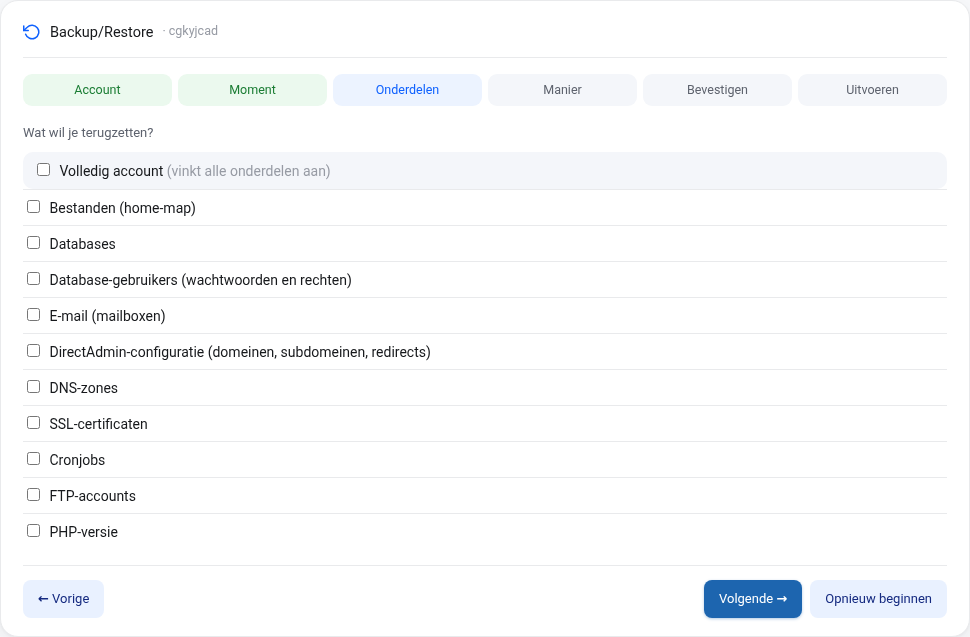
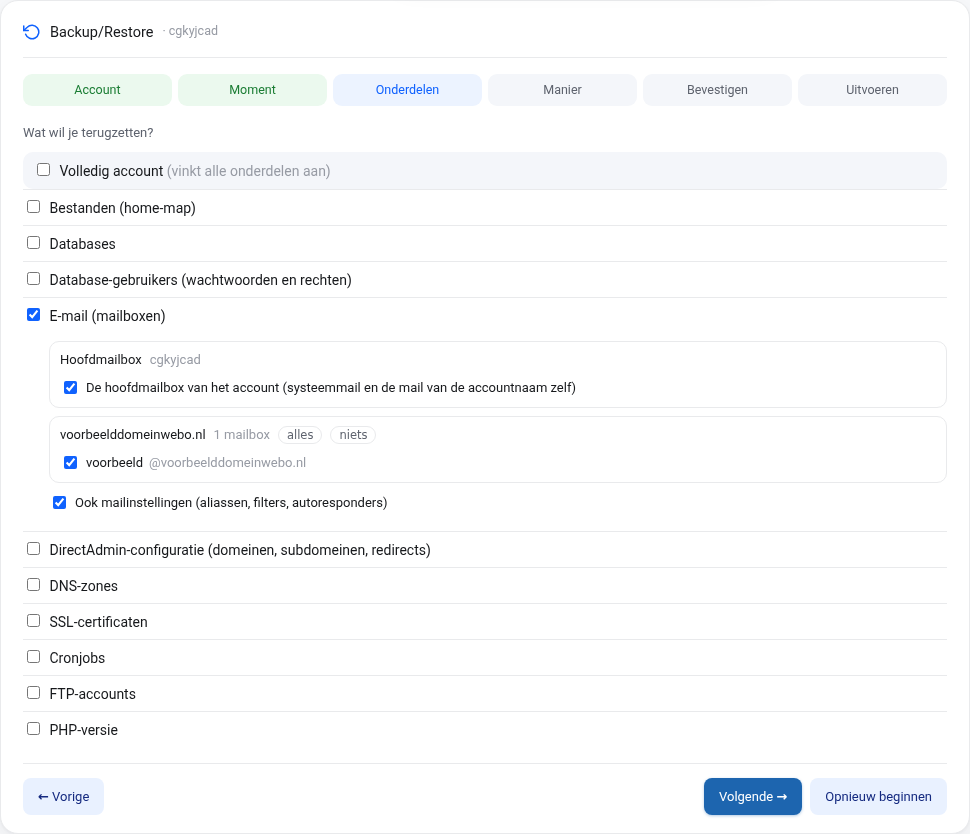
Marque lo que desea restaurar. Puede elegir uno o varios elementos:
- Archivos (carpeta home): la carpeta home completa, o solo determinadas carpetas y archivos. Si elige lo segundo, puede navegar por la copia como en el Administrador de archivos, o buscar por nombre (mínimo 3 caracteres) y marcar lo que necesita.
- Bases de datos y Usuarios de bases de datos (contraseñas y permisos).
- Correo electrónico (buzones): el buzón principal de la cuenta y, por dominio, todos los buzones o algunos sueltos, y si lo desea también los ajustes de correo.
- Configuración de DirectAdmin, Zonas DNS, Certificados SSL, Cronjobs, Cuentas FTP y Versión de PHP.
Con Cuenta completa marca todo de una vez. En un plan de correo solo puede elegir buzones y los ajustes de DirectAdmin.
Paso 4: Forma
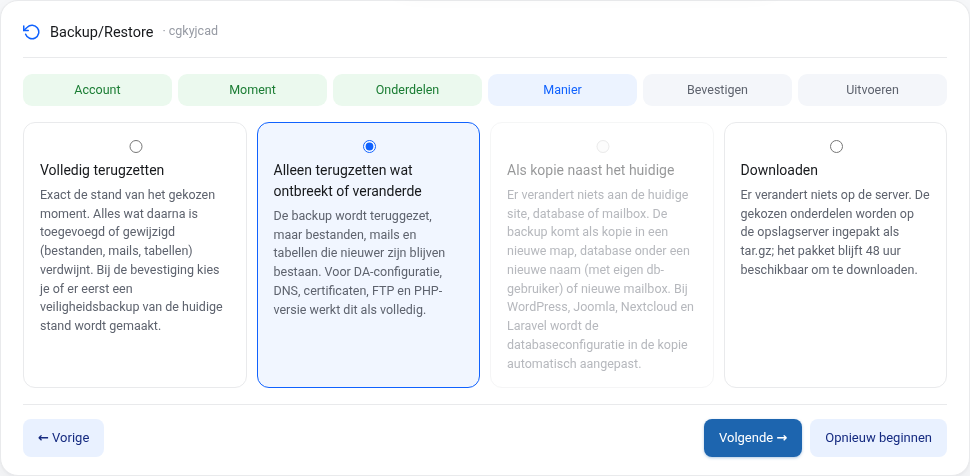
Elija cómo desea restaurar. Las cuatro formas se explican más adelante en este artículo.
Paso 5: Confirmar
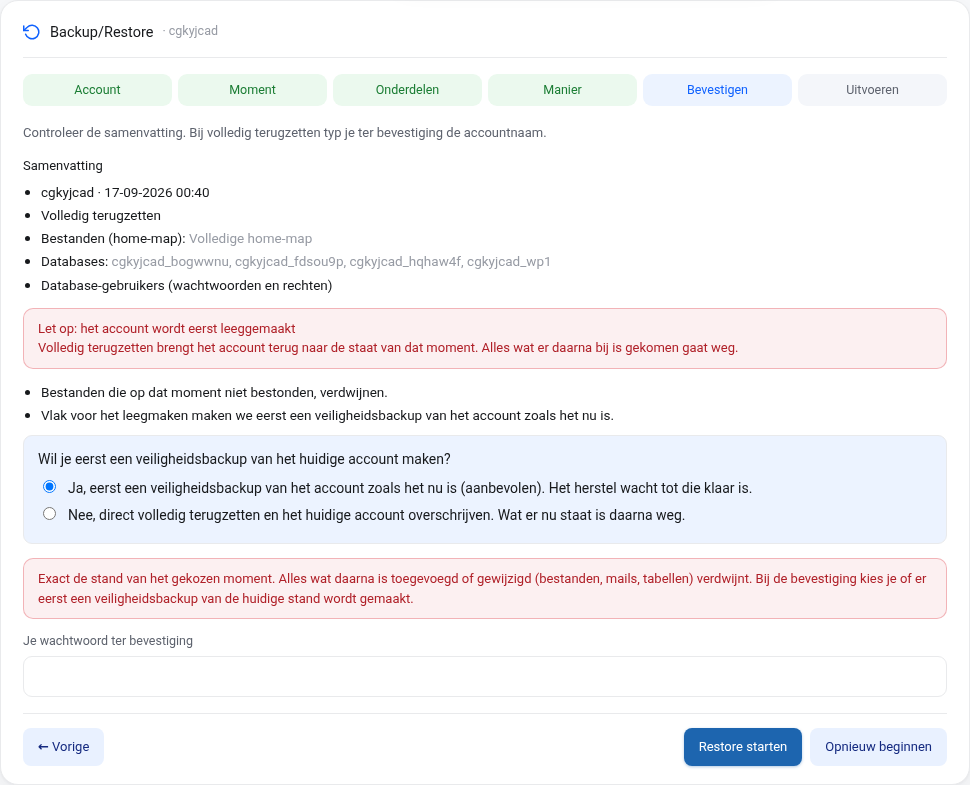
Verá un resumen de lo que ha elegido. Si elige restaurar por completo, verá primero qué desaparece al vaciar la cuenta y qué se vuelve a crear. Usted decide si hacemos antes una copia de seguridad de la situación actual (recomendado, activado por defecto) e introduce su contraseña como confirmación. Después haga clic en Iniciar restauración. En una restauración completa le preguntamos una vez más si está seguro.
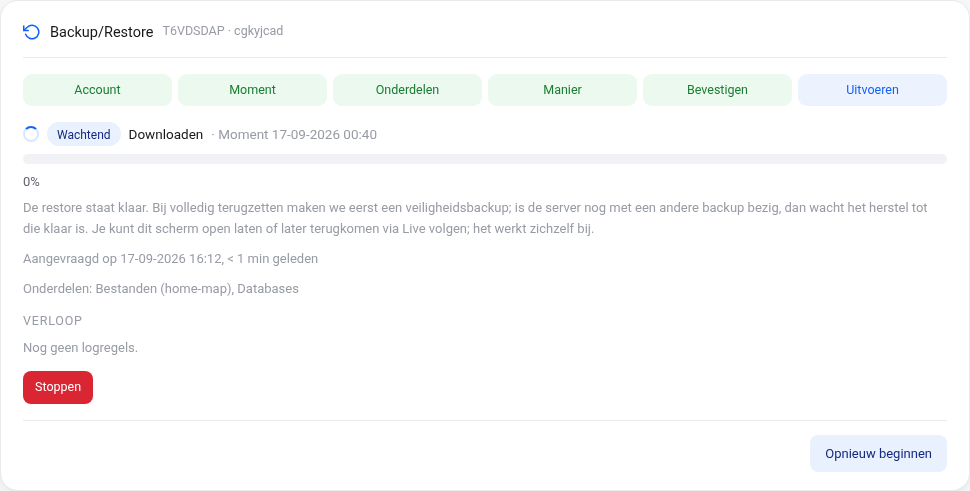
Paso 6: Ejecutar
La restauración entra en la cola y suele empezar en menos de un minuto. Si en ese momento se está ejecutando una copia de seguridad en el servidor, la restauración espera hasta que termine; en una restauración completa esperamos primero a la copia previa de seguridad. Verá paso a paso lo que ocurre; la pantalla se actualiza sola. Puede cerrar la página sin problema: en la parte superior de la página WebOké Backups seguirá apareciendo el aviso Hay una restauración en curso con el botón Seguir en directo, y en cuanto termine la restauración, o si fallara, recibirá un correo. Una restauración en curso se puede detener con Detener, y una restauración fallida se puede volver a lanzar con Reintentar. Mientras haya una restauración en curso, no puede iniciar otra para esa cuenta.
Las cuatro formas de restaurar
- Restaurar por completo: exactamente la situación del momento elegido. La cuenta se vacía primero y después se restaura; todo lo que se haya añadido o cambiado después del momento elegido (archivos, correos, tablas) desaparece. Al confirmar, usted decide si hacemos antes una copia de seguridad de la situación actual, para que siempre pueda volver atrás. Esta opción está activada por defecto.
- Restaurar solo lo que falta o ha cambiado: se restaura la copia, pero los archivos, correos y tablas más recientes que la copia se conservan. Práctico si ha eliminado algo por error. Para la configuración de DirectAdmin, el DNS, los certificados, el FTP y la versión de PHP funciona igual que la restauración completa.
- Como copia junto a lo actual: su web, base de datos o buzón actuales no cambian. La copia se restaura en una carpeta nueva, como base de datos con un nombre nuevo (con su propio usuario de base de datos) o como buzón nuevo. Así puede revisar con calma lo que contenía la copia. En WordPress, Joomla, Nextcloud y Laravel adaptamos automáticamente el archivo de configuración de la copia a la nueva base de datos. Si quiere ver la copia en otra URL, introdúzcala. Los datos de la nueva base de datos solo se muestran una vez, así que guárdelos de inmediato.
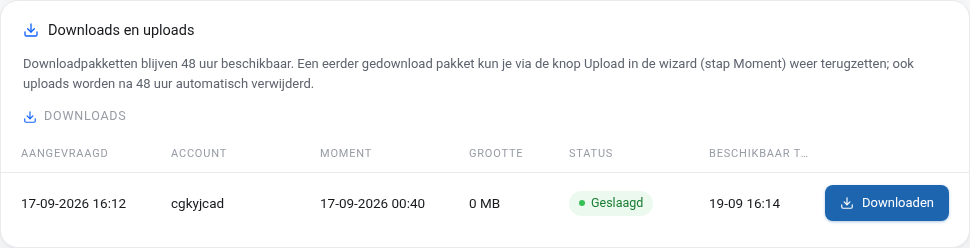
- Descargar: no cambia nada en el servidor. Los elementos elegidos se empaquetan en un archivo tar.gz que puede descargar durante 48 horas. Puede recibir un correo en cuanto el paquete esté listo.
Descargar y subir
Debajo del asistente encontrará el resumen Descargas y subidas. Un paquete de descarga está disponible durante 48 horas y el enlace de descarga solo funciona si ha iniciado sesión. Un paquete descargado puede restaurarse más adelante: en el paso Momento elija Subir, seleccione el archivo y complete los demás pasos. Las subidas también se eliminan automáticamente a las 48 horas.
Restauraciones anteriores
Cada restauración aparece en la lista Restauraciones anteriores con la fecha, un código de restauración de ocho caracteres, la cuenta, el momento, la forma, los elementos y el estado. Con Resultado abre el informe, que indica por ejemplo cuántos archivos se han restaurado y en qué carpeta. Si una restauración sigue en curso, aparece Seguir en directo. Indique el código de restauración si nos hace una pregunta sobre una restauración.

Preguntas frecuentes
¿Cuánto tiempo se conservan las copias de seguridad?
Hay una copia de cada noche de los últimos 30 días.
¿Pierdo lo que ha cambiado después de la copia?
En una restauración completa, sí. ¿Tiene dudas? Elija Restaurar solo lo que falta o ha cambiado o una copia. En una restauración completa, deje activada la copia de seguridad previa: así siempre podremos recuperar la situación de justo antes de la restauración.
¿Cuánto tarda una restauración?
Depende de la cantidad de archivos y correo. Una sola carpeta o base de datos suele estar restaurada en menos de un minuto; una cuenta completa con mucho correo puede tardar más. No tiene que esperar: recibirá un correo en cuanto esté lista.
No veo WebOké Backups en mi menú.
WebOké Backups está activado para todos los planes de hosting y de correo. Si no ve la opción, su cuenta no tiene ningún plan activo o ha iniciado sesión como usuario adicional sin acceso a productos. Inicie sesión con la cuenta principal o cree un ticket.
¿No lo consigue?
Cree un ticket a través del Centro de soporte y le ayudaremos.